
Cómo cambiar el tamaño de los bloques en la pestaña Colecciones de fotos [iPhone, iPad e Mac] -MacRevista
 money
money Con iOS/iPadOS 26 y macOS Tahoe 26, Apple está mejorando la aplicación Fotos (Fotos) — ya que, en los últimos años, ha sido objeto de mucha controversia debido a un rediseño.
Una de estas mejoras está relacionada con la sección “Colecciones” (“Colecciones”)que reúne fotos y videos organizados por tus Recuerdos, tus favoritos, Personas y Mascotas y otros.

Ahora, puede cambiar el tamaño de los bloques que se muestran allí, para diseños más densos o compactos, e incluso uno que enfatice la línea superior.
¡Mira cómo cambiar! 😊
Cómo cambiar el tamaño de los bloques en la pestaña “Colecciones” en iPhone/iPad
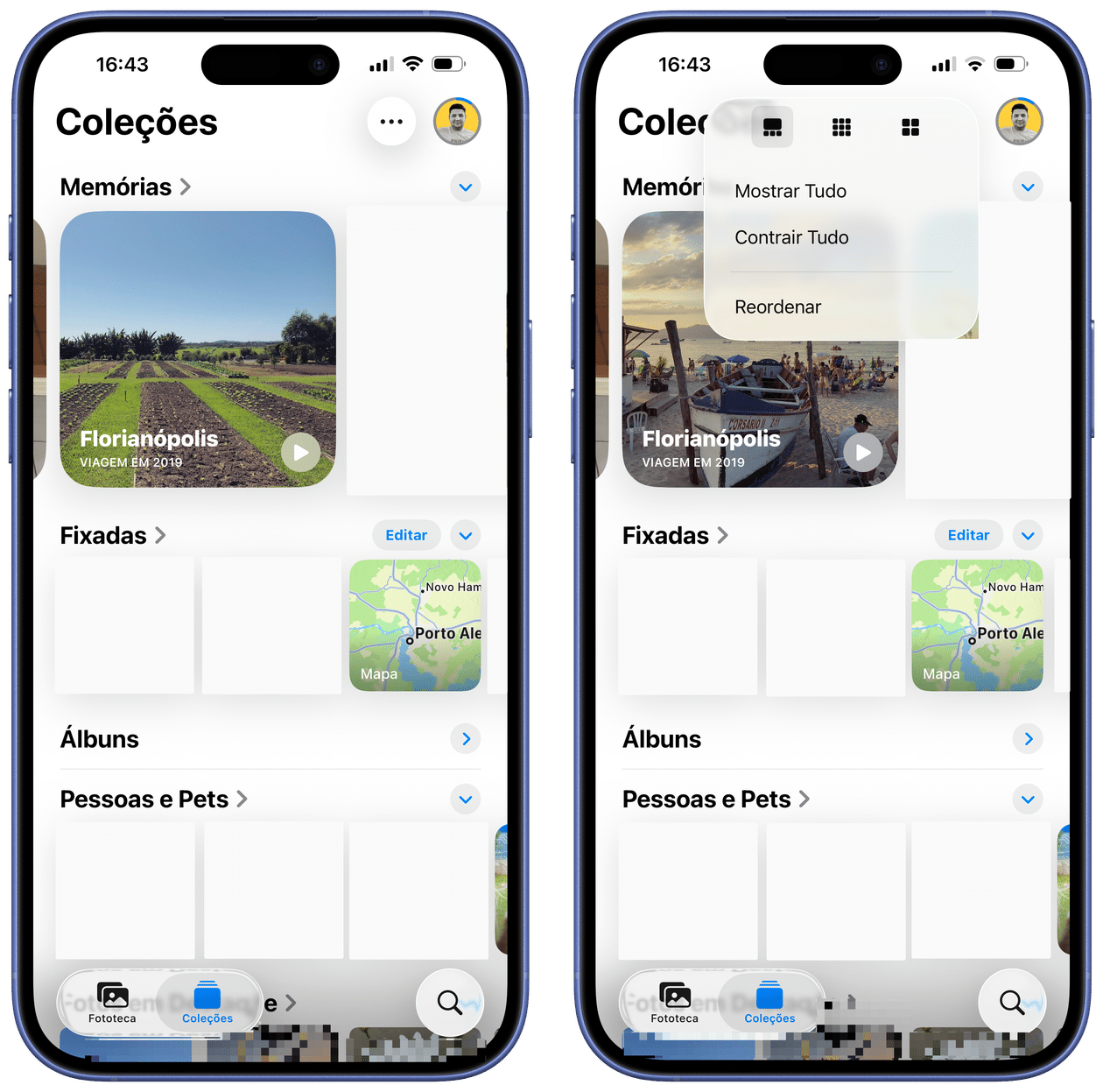
Con la aplicación Fotos abierta, toque la pestaña «Colecciones». Luego, seleccione el botón representado por tres puntos, en la parte superior, y cambie entre los tres diseños mostrados.
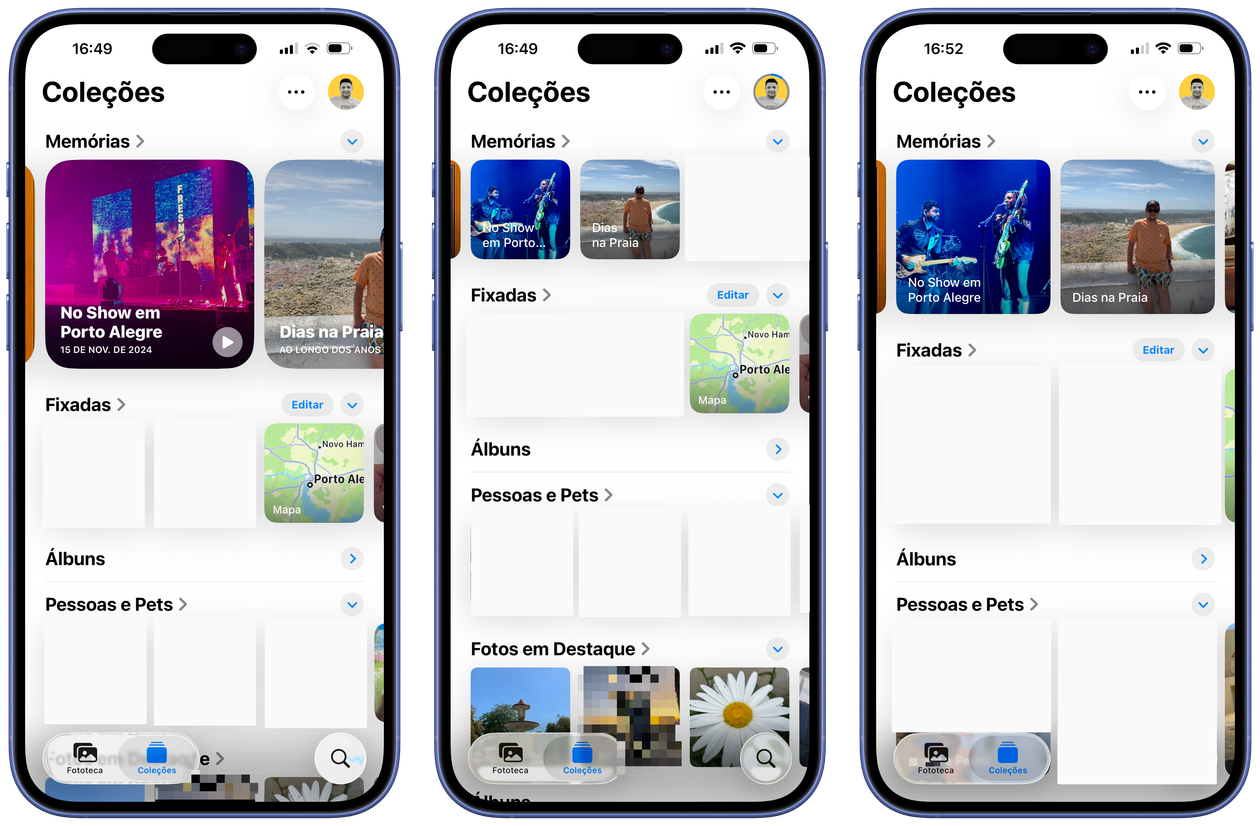
En la práctica, estas son las diferencias entre los tres diseños:
Cómo cambiar el tamaño de los mosaicos en la pestaña “Colecciones” en Mac
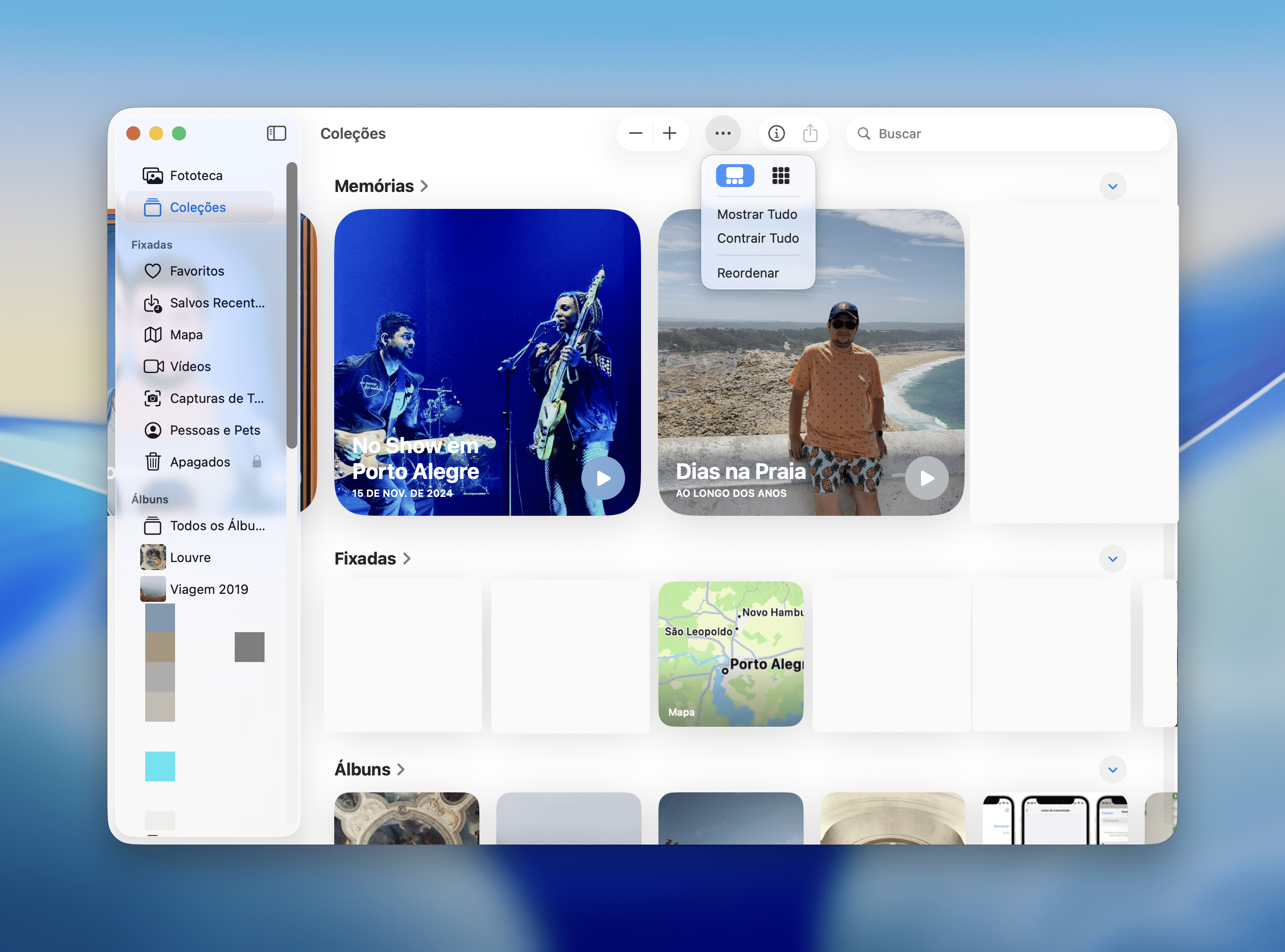
Con la aplicación abierta, seleccione la pestaña «Colecciones» (en la barra lateral). Si lo prefieres, también puedes hacerlo accediendo a Ver » Coleccionesen la barra de menú o usando el acceso directo ⌃ controlar 2.
Usando el botón de tres puntos (en la parte superior), elige entre los dos estilos disponibles. La única diferencia entre ellos es que el segundo resalta tus Recuerdos en marcos más grandes.
![Cómo cambiar el tamaño de los bloques en la pestaña Colecciones de fotos [iPhone, iPad e Mac] -MacRevista](https://www.lucaslaruffa.com/wp-content/uploads/thumbs_dir/como-personalizar-o-menu-iniciar-no-windows-11-cover-reh4x1f0b8pgbxfrb3numwnubyl2kmnx3mm8lzx8ho.jpg)
![Cómo cambiar el tamaño de los bloques en la pestaña Colecciones de fotos [iPhone, iPad e Mac] -MacRevista](https://www.lucaslaruffa.com/wp-content/uploads/thumbs_dir/27-icone-app-fotos-1260x840-rbvm5e1vnk1r9ei0hnoabq4ta9xzdrkut9i4zbs56k.jpg)