
Cómo actualizar manualmente aplicaciones desde la App Store [iPhone, iPad, Watch e Mac] -MacRevista
 money
money Los desarrolladores suelen proporcionar actualizaciones para sus aplicaciones, ya sea con correcciones de errores o nuevas funciones.
Aunque Apple facilita este proceso haciendo que las aplicaciones se actualicen automáticamente en segundo plano, también es posible hacerlo a manosi quisieras actualizar rápidamente cualquier aplicación para tener acceso a algo que antes no tenías, por ejemplo.
¡Vea cómo realizar este procedimiento en iPhones, iPads, Macs y Apple Watches! 😉
Cómo actualizar manualmente aplicaciones en iPhone/iPad
Abre la App Store y toca tu foto en la esquina superior derecha. Deslícese hacia abajo desde la parte superior para actualizar la lista de actualizaciones y ver aquellas que están actualmente disponibles para actualizar.
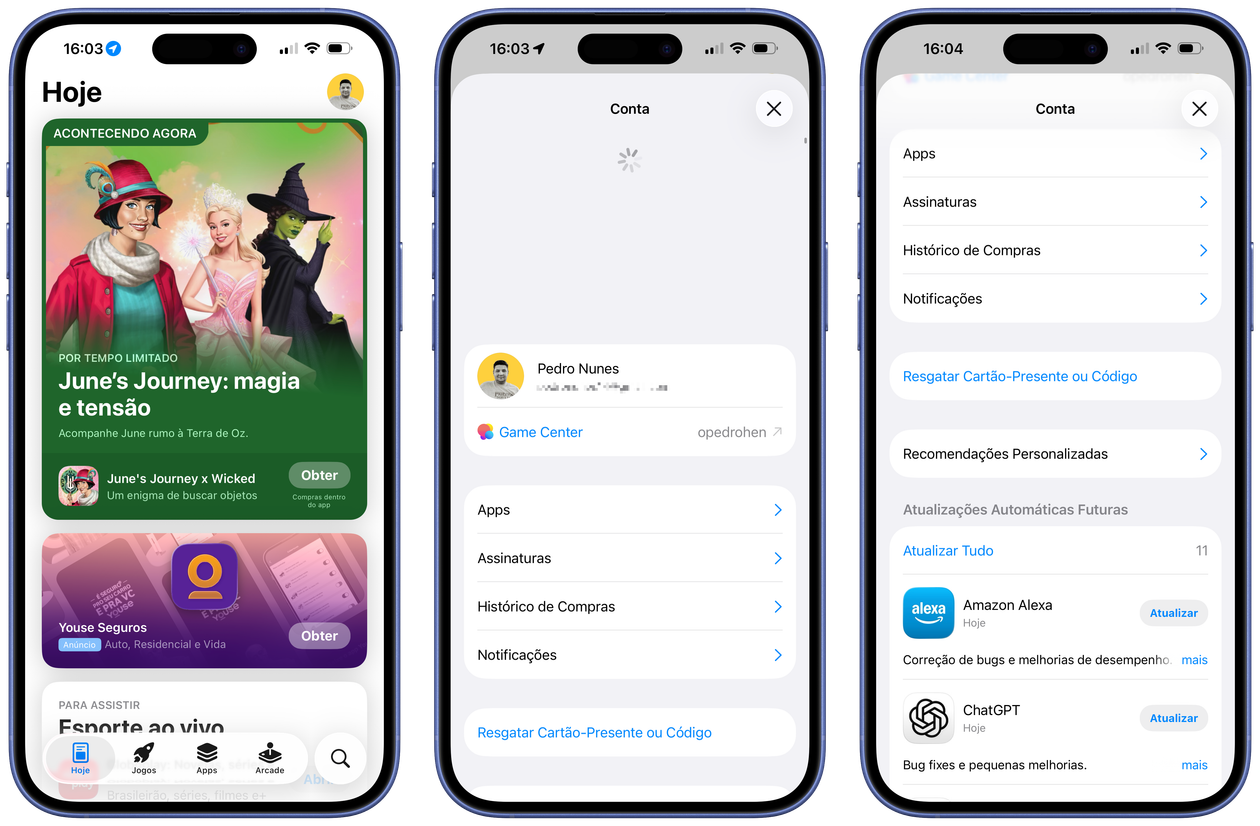
Toque «Actualizar» junto al que desee o «Actualizar todo» para descargarlos e instalarlos todos a la vez.
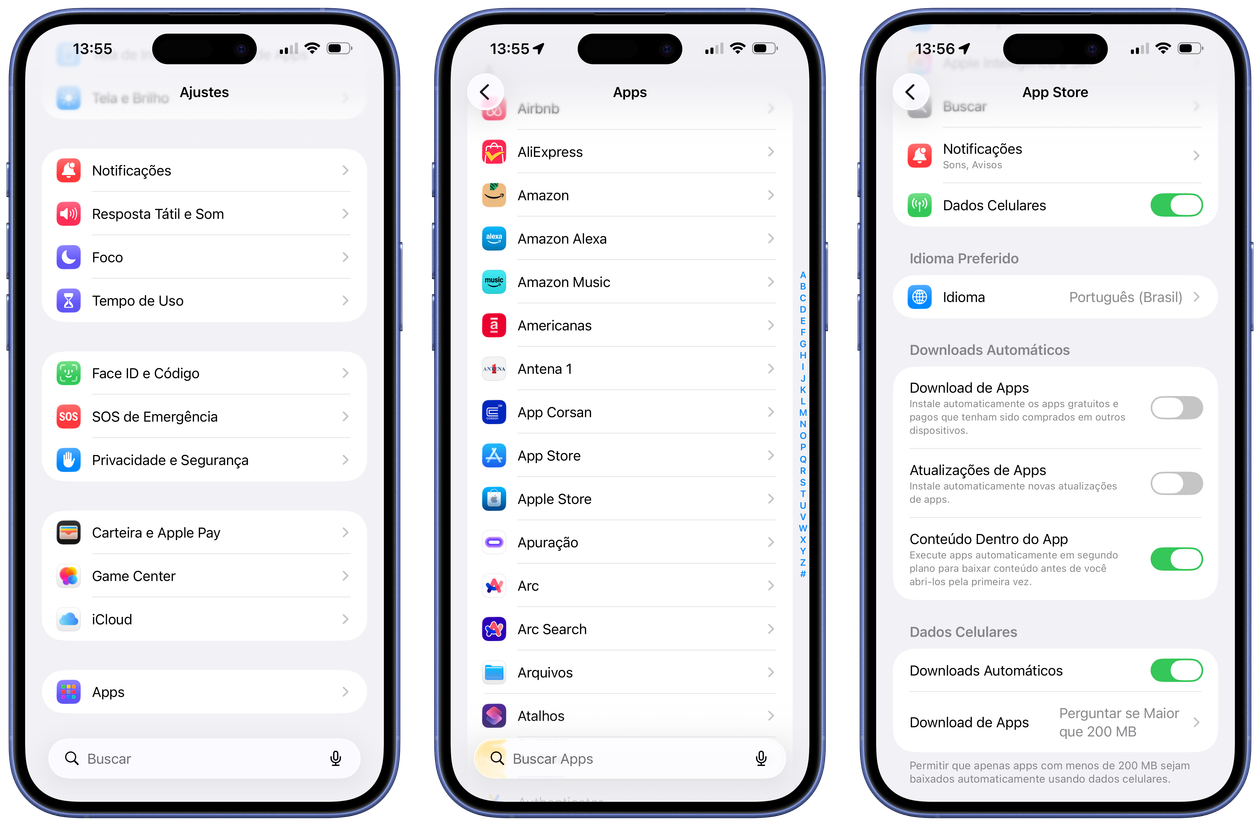
Para asegurarse de que no se actualicen automáticamente, desactívelo yendo a Configuración » Aplicaciones » App Store y desmarcando la opción “Actualizaciones de la aplicación”.
Cómo actualizar aplicaciones manualmente en Apple Watch
Abre la App Store directamente en tu reloj, desplázate hasta la parte inferior de la pantalla y ve a «Cuenta».
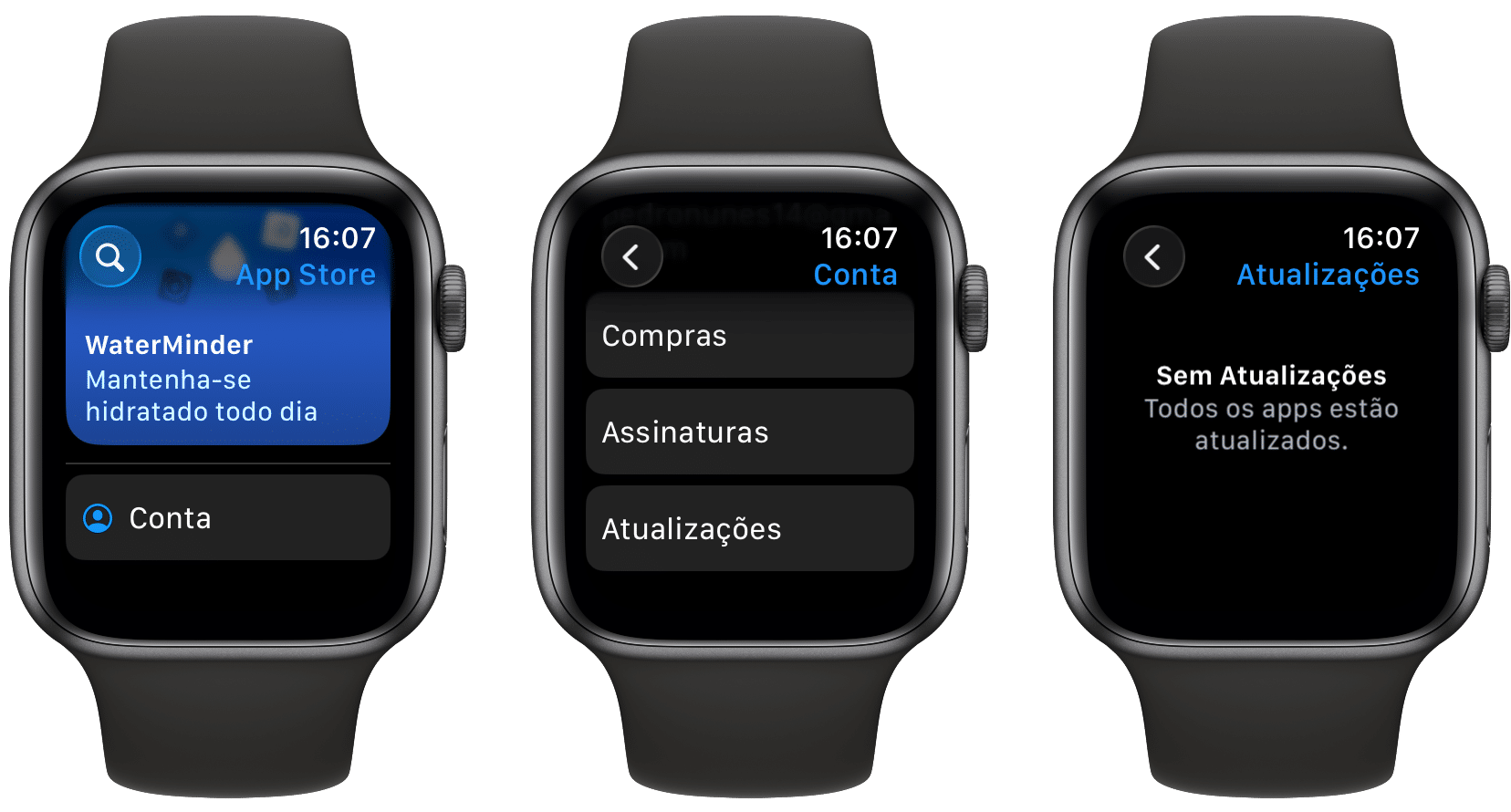
Toca «Actualizaciones» para verlas.
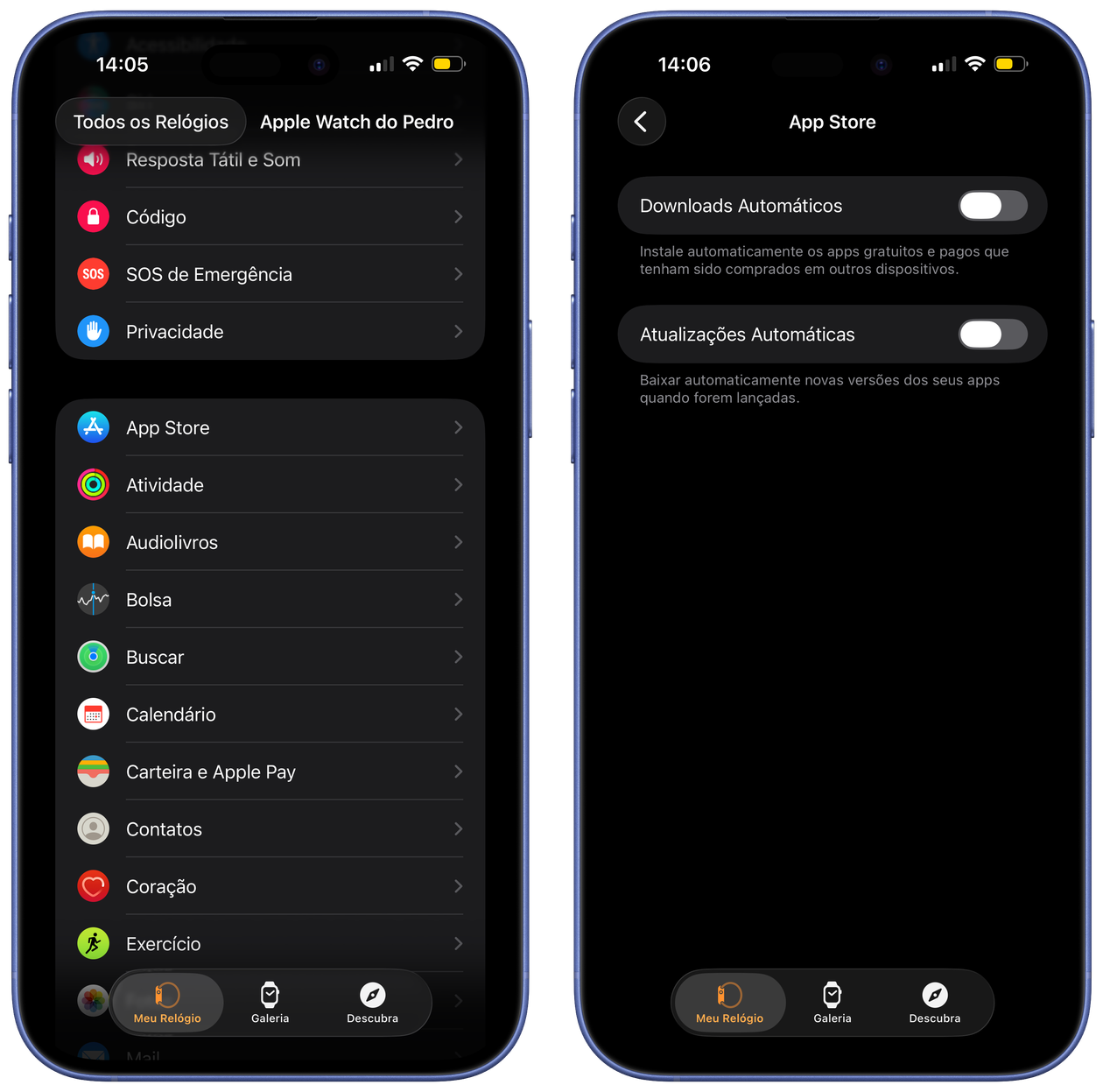
Desactive las descargas automáticas para evitar que esto suceda abriendo la aplicación Watch en su iPhone, yendo a «App Store» y desactivando la opción «Actualizaciones automáticas».
Cómo actualizar aplicaciones manualmente en Mac
Vaya a Mac App Store y haga clic en «Actualizaciones» en la barra lateral. Si lo prefieres, hazlo yendo a Tienda » Actualizacionesen la barra de menú o usando el acceso directo ⌘ comando 8.
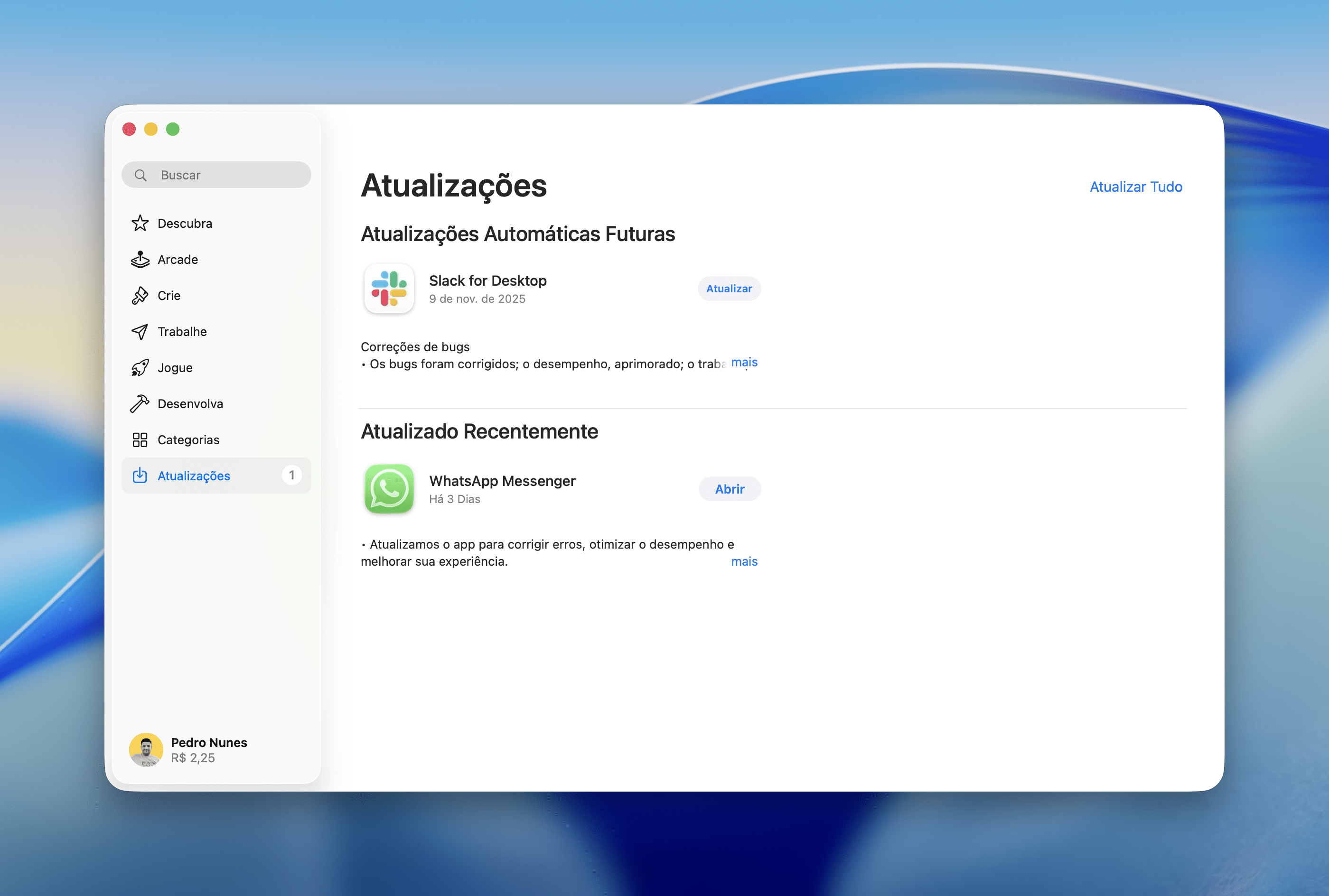
Haga clic en «Actualizar» junto a la aplicación o en «Actualizar todo», si desea hacerlo a la vez con todas las aplicaciones.
Desactiva también las descargas automáticas para evitar que esto suceda sin querer.
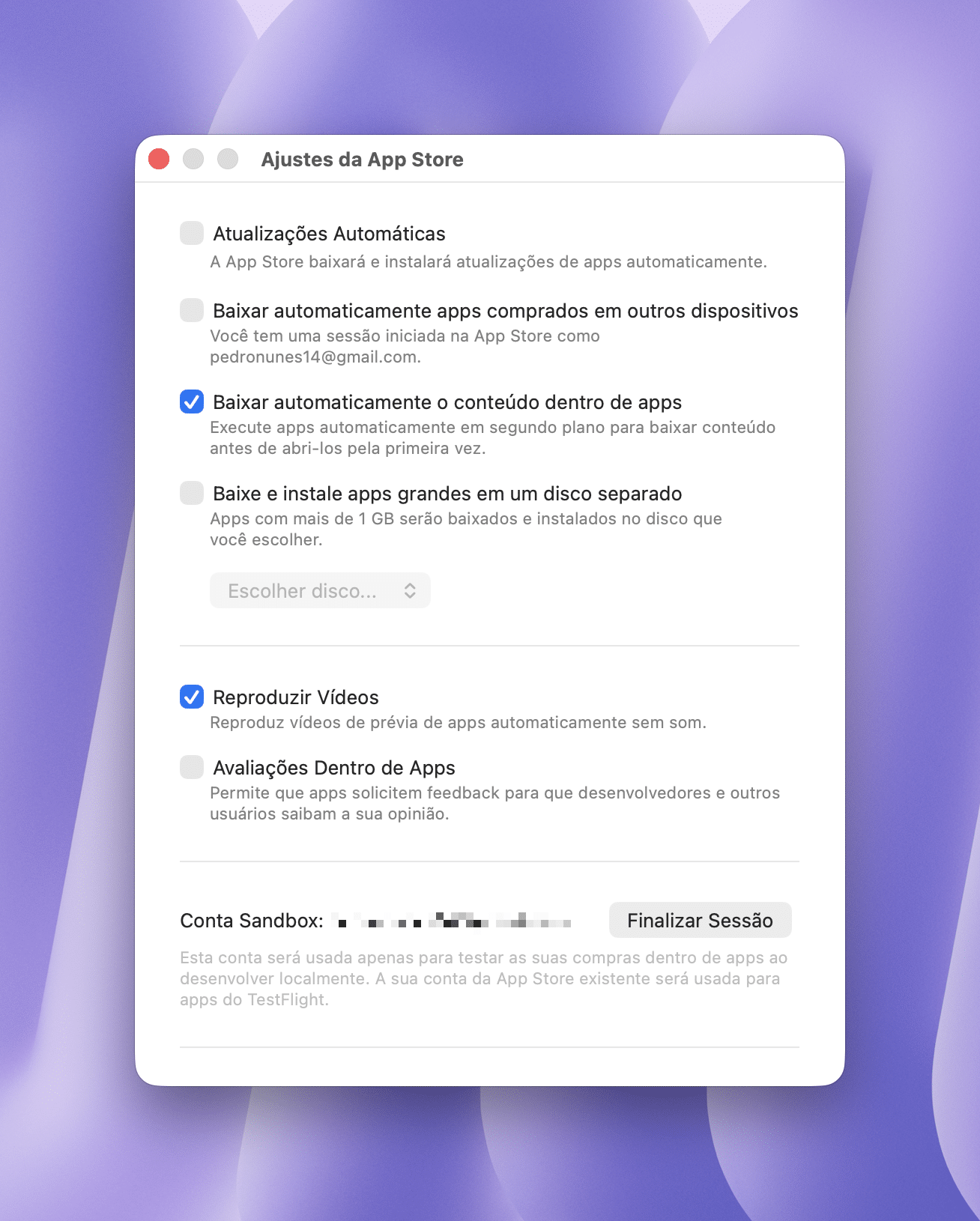
Con la Mac App Store abierta, vaya a Tienda de aplicaciones »Configuración…en la barra de menú, o utilice el acceso directo ⌘ comando ,. Luego, desmarque la opción «Actualizaciones automáticas» en la parte superior.
![Cómo actualizar manualmente aplicaciones desde la App Store [iPhone, iPad, Watch e Mac] -MacRevista](https://www.lucaslaruffa.com/wp-content/uploads/thumbs_dir/18-patreon_catarse-1260x604-rgi1le8nu855w3tto7orh3l8ili5s2w01kiq313fwc.png)
![Cómo actualizar manualmente aplicaciones desde la App Store [iPhone, iPad, Watch e Mac] -MacRevista](https://www.lucaslaruffa.com/wp-content/uploads/thumbs_dir/16-icone-facetime-1260x709-rgj2rgfqoxuj4q7xc3iqey0b3sde4twcccuuy750e4.png)