 money
money 
Llegó al sistema operativo (SOLO) de Microsoft ahora y todavía no sabes cómo configurarlo correctamente? ¡Estamos aquí para ayudarte! ¡Aprenda cómo personalizar el menú Inicio en Windows 11 ahora mismo!
Para contextualizar la situación, destacamos que muchos usuarios ven la Menú Inicio de Windows como elemento fijo del sistema, pero la realidad es bien distinta.
El menú Inicio ofrece un alto grado de flexibilidad, permitiéndole configurarlo según su rutina y preferencias.
EL personalización abarca desde simples cambios de color hasta la organización práctica de su programas y carpetas lo más importante.
Domina estas configuraciones transforma tu experiencia diaria con el sistema, haciendo que el acceso a lo que usas sea más rápido y eficiente. A continuación, le detallaremos, querido lector, los pasos para explorar todo el potencial de personalización de menú inicio.
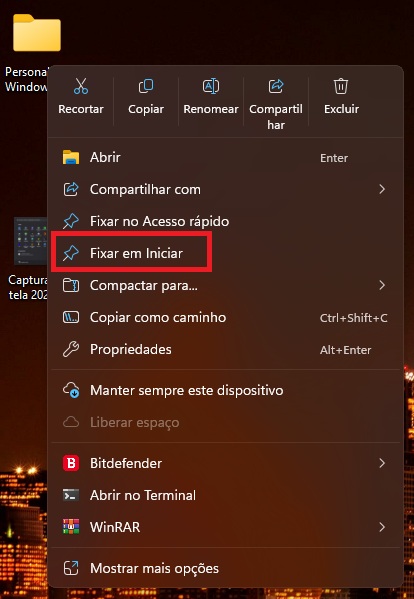
Para empezar, destacamos que uno de los funciones más útiles es la capacidad de agregar atajos directamente en menú inicio. Esta es una estrategia eficaz para mantener el escritorio organizado, asegurando que sólo los elementos de uso inmediato o en progreso sean visibles.
El proceso para fijar un elemento es sencillo. Suficiente localizar la aplicación o el carpeta deseado, hacer clic sobre el con el boton derecho ratón y, en la lista de opciones que aparece, seleccione “Anclar para comenzar“.El ícono se agregará inmediatamente a su menú, lo que facilitará el acceso en el futuro.
| Acción | Procedimiento |
|---|---|
| Anclar una aplicación | Haga clic derecho en el programa y elija «Anclar para comenzar“. |
| Anclar una carpeta | Haga clic derecho en la carpeta y seleccione la opción “Anclar para comenzar“. |
Crea carpetas para organizar aplicaciones ancladas
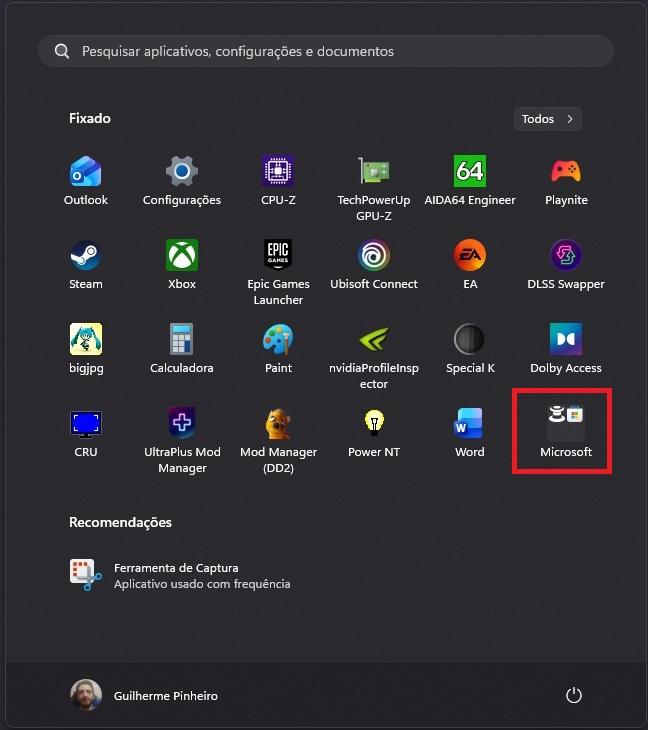
A medida que agrega más elementos al menú iniciola organización se convierte en el siguiente paso natural. EL ventanas permite aplicaciones grupales y carpetas anclado a carpetas personalizadas.
Para crear un grupo, haga clic en el botón izquierdo del ratón sobre uno de los elementos y, sin soltarlo, arrástrelo hasta superponerlo a otro icono. El sistema creará automáticamente una nueva carpeta que contenga ambos elementos.
Puedes continuar arrastrando otros elementos a este mismo grupo. Para identificar el contenido, haga clic en el título de la carpeta, que normalmente muestra «Editar nombre“, y escriba el nombre que prefiera, como por ejemplo “Trabajar» o «Juegos” – o como se puede ver en mi caso que compartiré a continuación, “microsoft“, porque son apps de empresa.
| Acción | Procedimiento |
|---|---|
| Crear una nueva carpeta | Arrastra una aplicación sobre otra en el menú Inicio. |
| Agregar más elementos | Continúe arrastrando y soltando aplicaciones en la carpeta creada. |
| Dale un nombre a la carpeta. | Haga clic en el área del título encima de la carpeta y escriba el nombre deseado. |
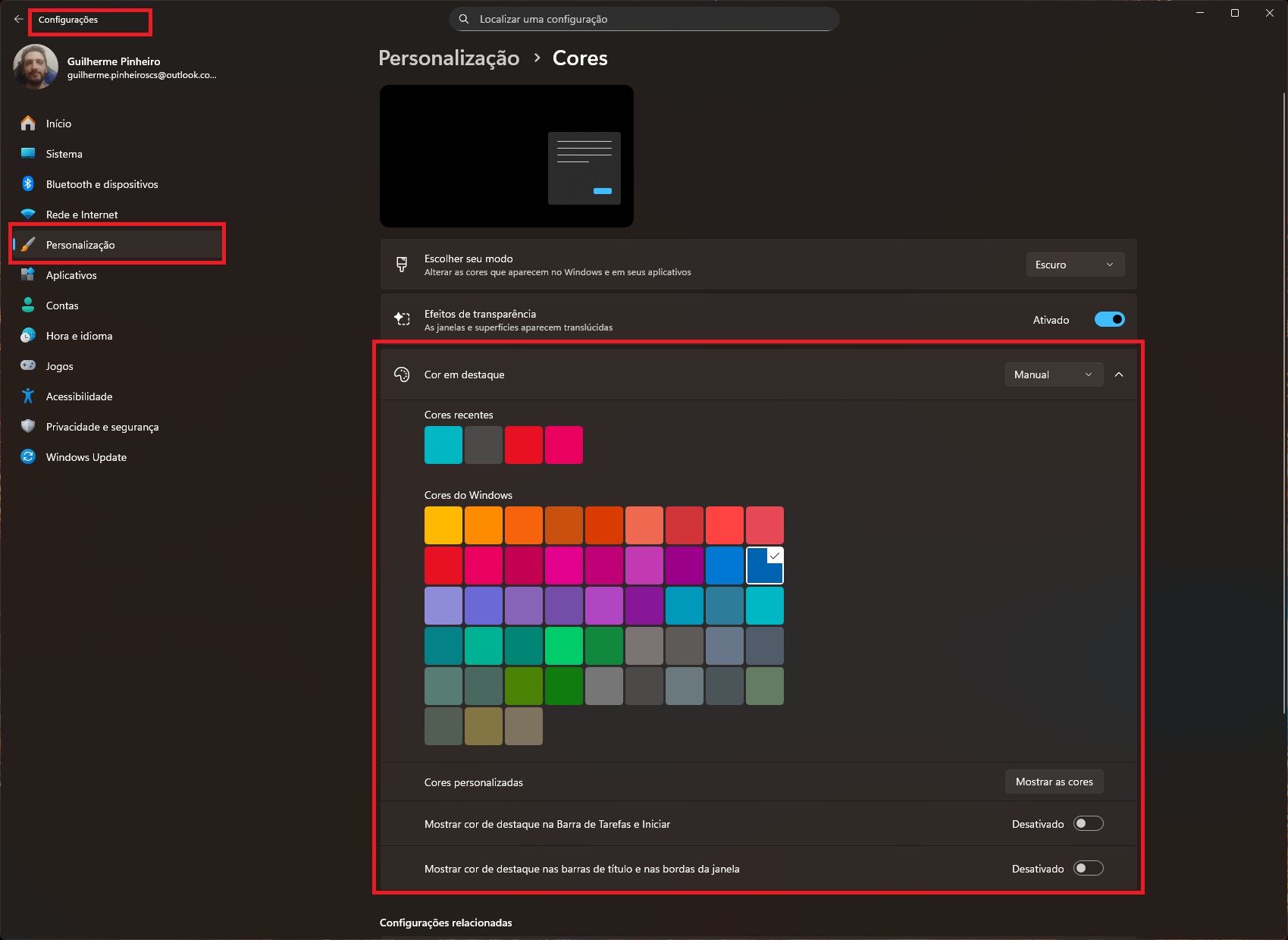
Por último, pero no menos importante: para los usuarios que desean una experiencia visual más personalizada, Windows ofrece la opción de cambiar los colores de la pantalla. menú inicio y de barra de tareas. Es importante tener en cuenta que, de forma predeterminada, esta configuración aplica el mismo color a ambos elementos.
El camino para lograr este cambio comienza en el Aplicación de configuración. Dentro de él, navegue hasta el «Personalización» y luego seleccione «Bandera“.En esta pantalla, puede elegir utilizar el modo oscuro como tema del sistema.
A continuación, elige uno “Color de acento» en la paleta disponible. Finalmente, para aplicar su elección, active el botón «Mostrar color de acento en la barra de tareas y empezar“.
| Ajustes | Ubicación y acción |
|---|---|
| Acceder a la configuración de color | abra Ajustes > Personalización > Bandera. |
| Elige un color | Seleccione un color de acento de la paleta proporcionada. |
| aplicar el color | Activa la opción “Mostrar color de acento en la barra de tareas y empezar“. |
leer más
Hemos llegado al final de nuestro tutorial. Con esto podrás modificar varias capas de su sistema operativodejándolo a tu manera y reflejando tus gustos y personalidad!
¿Y ahí? ¿Qué te parecieron nuestras direcciones? ¿Entendiste cómo personalizar el menú Inicio de Windows? ¡Comparte tu punto de vista en esta publicación y continúa siguiendo Mundo Conectado!
Únase al grupo de oferta Mundo Conectado
Consulta las principales ofertas en Smartphones, TVs y otros aparatos electrónicos que encontramos online. Al unirte a nuestro grupo, recibes promociones diarias y tienes acceso temprano a cupones de descuento.
Únete al grupo y aprovecha las promociones.