
 money
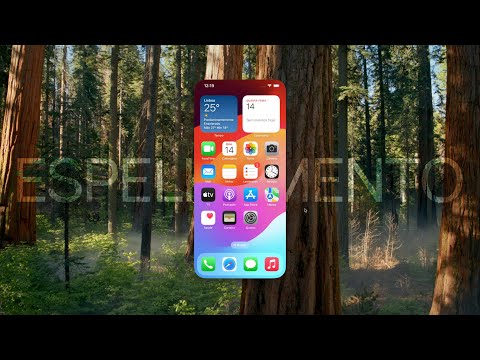
money Cualquiera que tenga un iPhone y una Mac puede aprovechar, desde iOS 18 y el macOS Secuoya 15 — una función que le permite reflejar la pantalla de su teléfono inteligente en su computadora, lo que le permite controlar cualquier área de iOS sin siquiera tener que levantar su teléfono.
La función fue llamada Duplicación de iPhone (Duplicación de iPhone) y puede ser de gran ayuda para aquellos que no quieren o no pueden usar sus teléfonos en este momento. ¡Mira cómo usarlo! 📱 💻
Requisitos y compatibilidad
- iPhone Mirroring requiere una Mac equipada con Apple Silicon (chips M1, M2, M3 y sus variantes) o con el chip de seguridad T2 y que, por supuesto, ejecute como mínimo macOS Sequoia 15.
- Tu iPhone debe tener instalado iOS 18.
- Su Mac y iPhone deben iniciar sesión en la misma cuenta de Apple (anteriormente conocida como ID de Apple) y utilizar la autenticación de dos factores.
- Asegúrese de que su iPhone y Mac tengan Bluetooth y Wi-Fi activados.
- El iPhone debe estar bloqueado y cerca de tu Mac.
- Asegúrese de que su iPhone no esté usando Personal Hotspot y que su Mac no esté usando anclaje a red, AirPlay o Sidecar.
Cómo usar iPhone Mirroring en Mac
Para abrir la duplicación, haga clic en la aplicación «iPhone Mirroring». Si es necesario, use su iPhone para ingresar su contraseña.

También se te preguntará si deseas que las notificaciones de tu teléfono aparezcan en tu Mac, pero puedes cambiar de opinión más tarde yendo a Configuración del sistema » Notificaciones » Permitir notificaciones desde iPhone. Si lo desea, su Mac siempre puede solicitarle que use su contraseña de macOS o Touch ID cuando use la aplicación, pero esto también se puede cambiar más adelante.
Cuando finalice el proceso de configuración, la pantalla de su iPhone aparecerá en una ventana flotante en su Mac y podrá usarla normalmente.
Recuerde que solo puede usar un dispositivo a la vez; es decir, si está duplicando su iPhone en su Mac, deberá desconectar la conexión para usar físicamente el dispositivo.

Algunos consejos
- Toque, deslice o escriba como lo haría normalmente para interactuar con su teléfono inteligente.
- Para abrir Spotlight, deslícese hacia abajo usando el trackpad o la rueda del mouse, por ejemplo. También puedes hacer esto usando el atajo de teclado. ⌘ comando 3 o yendo a Ver » Destacadoen la barra de menú.
- Para ver el selector de aplicaciones, coloque el cursor sobre la parte superior del iPhone reflejado y haga clic en el botón de aplicaciones. Si lo deseas, esto también lo puedes hacer usando el acceso directo ⌘ 2 o en Ver » Selector de aplicaciones.
- Para ir a la pantalla de inicio, haga clic en la barra inferior del iPhone, coloque el cursor sobre el borde del iPhone y seleccione el botón dedicado, use el acceso directo ⌘ 1 o ir a Ver » Pantalla de inicio.
- Para copiar contenido entre dispositivos, puede utilizar Universal Clipboard y AirDrop.
iPhone Mirroring cambiará automáticamente entre vista vertical u horizontal según la aplicación que esté utilizando actualmente.
Apple dice que el audio de tu iPhone se reproducirá en tu Mac y podrás controlarlo desde tu computadora. En el caso de los vídeos, se reproducirán en la ventana de duplicación del iPhone, pero los servicios de streaming pueden restringirlo.
Para cambiar el tamaño de la ventana de duplicación del iPhone, vaya a «Ver» en la barra de menú y elija entre:
- “Más grande” o usa el atajo ⌘ +
- “Tamaño real” o el acceso directo ⌘ 0
- “menor” o ⌘ -
Para ver la configuración de la función, vaya a Duplicación de iPhone »Configuración… en la barra de menú o use ⌘ ,.

Allí, puede autenticarse automáticamente o solicitar siempre (lo que requerirá su contraseña de Mac o Touch ID) duplicar su iPhone, así como restablecer el acceso.
Puede ver y eliminar sesiones de duplicación directamente desde su iPhone yendo a Ajustes » General » AirPlay y Continuidad » Duplicación de iPhone.
Buen recurso, ¿no crees? 🙂


