 money
money 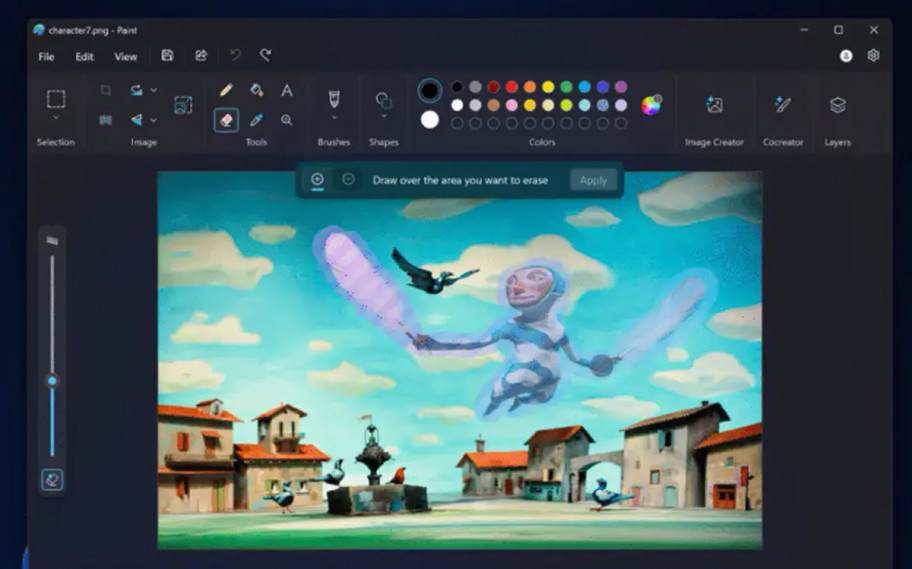
Disponible con antelación sólo para los participantes del Programa interno de Windowsla función Borrador generativo de Paint ahora está disponible para todos los usuarios de Paint. ventanas 11.
Detalles de la función Paint Generative Eraser
Borrador generativo basado en IA no requiere que la PC del usuario tenga un procesador con NPU (Unidad de Procesamiento Neural), a diferencia de lo que ocurre con otros recursos como el Image Creator.
Después de actualizar Paint a la última versión en ventanas 11los usuarios pueden utilizar la nueva función fácilmente siguiendo los pasos a continuación:
Paso 1: Abrir una imagen en Paint:
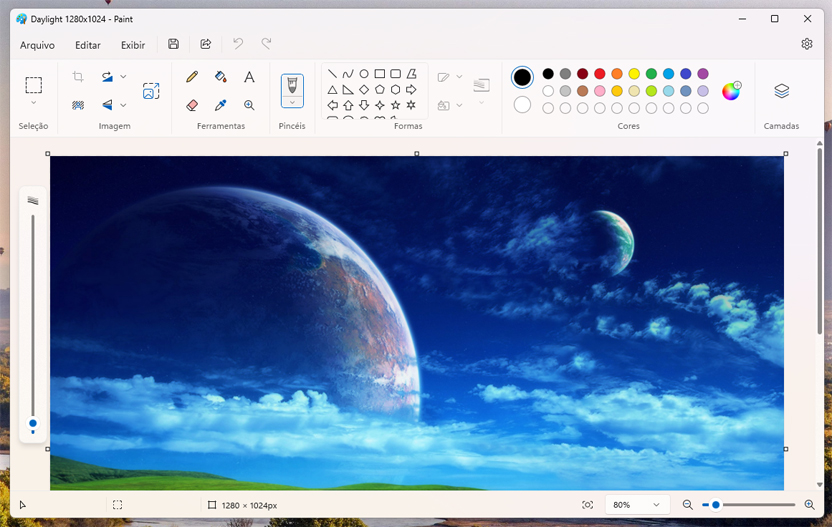
Paso 2: Seleccione un área de la imagen y aparecerá el botón Generative Eraser:
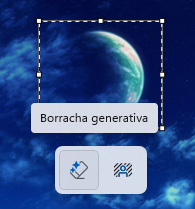
Borrador generativo no requiere que la PC del usuario tenga un procesador con NPU (Unidad de procesamiento neuronal),
Paso 3: Haga clic en el botón y espere a que se analice el área seleccionada:

Paso 4: Comprueba el resultado:
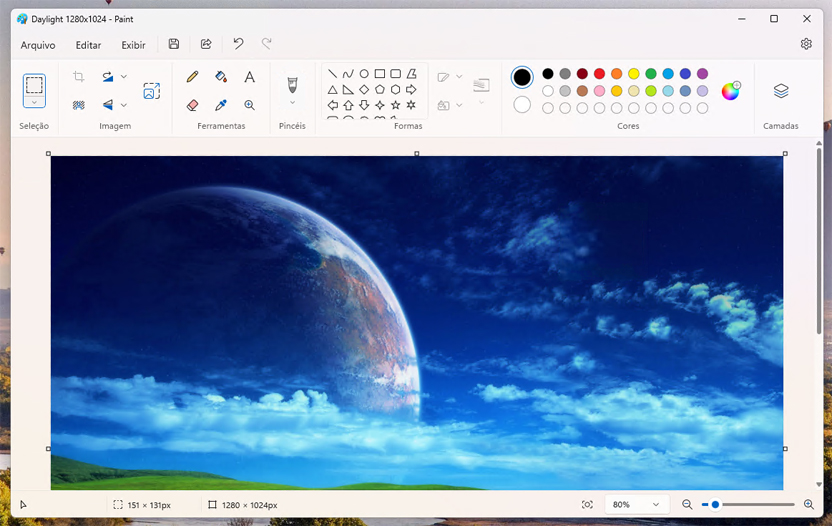
Como alternativael usuario también puede utilizar el Borrador generativo de Paint siguiendo estos pasos:
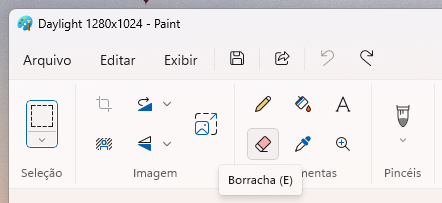
Paso 1: Después de abrir la imagen en Paint, haga clic en el Goma desde la barra de herramientas:
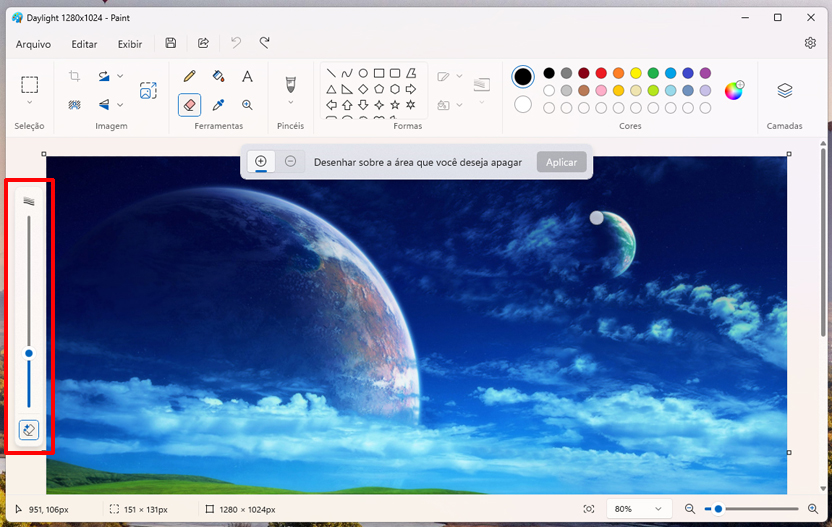
Paso 2: Haga clic en el botón Borrador generativo en el control deslizante del lado izquierdo para aumentar o reducir el grosor del borrador y dibujar sobre el área a borrar:
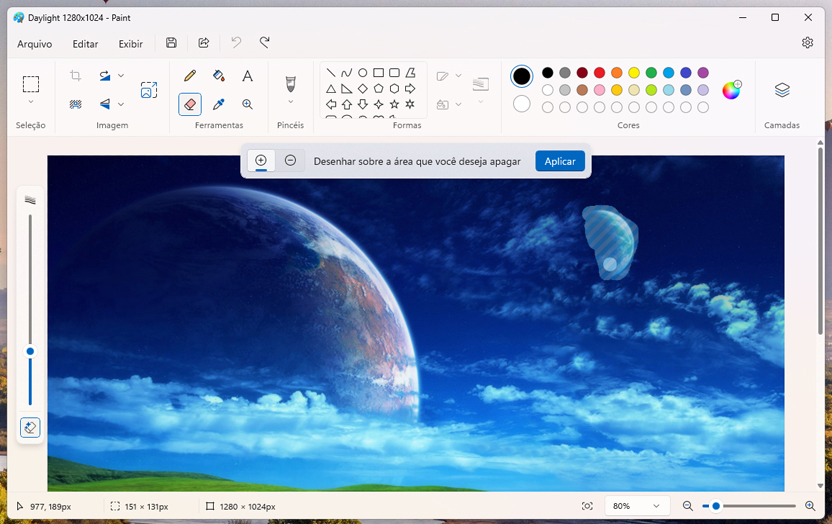
Paso 3: Luego haga clic en Aplicar y espere a que se analice la imagen:

Paso 4: Comprueba el resultado:
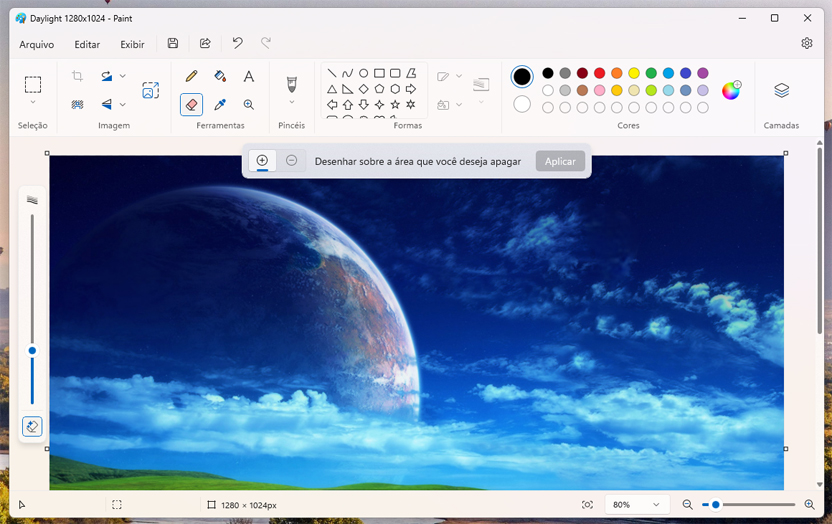
Observación: Dependiendo de la configuración de su PC y de la complejidad de la imagen, el proceso de análisis de la imagen puede tardar aproximadamente un minuto en completarse.
Windows 11 y la IA
Con las últimas versiones de Windows 11, Microsoft ha estado implementando varias funciones de inteligencia artificial en el sistema operativo. Esto incluye la aplicación Copilot, la eliminación de objetos en la aplicación Fotos, Image Creator en Paint y más.
Algunas de las funciones de IA del sistema operativo sólo están disponibles en las PC Copilot+, que incluyen procesadores equipados con NPU, y Microsoft espera que esto sirva como incentivo para que los usuarios compren nuevas PC.
Fuente: Windows más reciente

Únase al grupo de oferta Mundo Conectado
Consulta las principales ofertas en Smartphones, TVs y otros aparatos electrónicos que encontramos online. Al unirte a nuestro grupo, recibes promociones diarias y tienes acceso temprano a cupones de descuento.
Únete al grupo y aprovecha las promociones.


