 money
money Si usas el Destacar en tu Mac, sabes lo útil que puede ser para buscar archivos, documentos y otros elementos almacenados en tu computadora de una manera muy sencilla, además de realizar conversiones de moneda y otras cosas.
Sin embargo, si ha recibido algunos resultados inesperados, puede seguir algunos pasos para resolver esta situación. ¡Mira cómo proceder en los siguientes párrafos! 🔍
Verifique el texto ingresado
Primero, verifique si el texto se escribió correctamente. También puedes buscar una frase exacta escribiéndola entre comillas.
Por ejemplo, utilice «viaje a Portugal» para buscar elementos que contengan exactamente esa frase. Si no hace esto, los resultados de su búsqueda incluirán elementos que tengan esas palabras en cualquier orden.
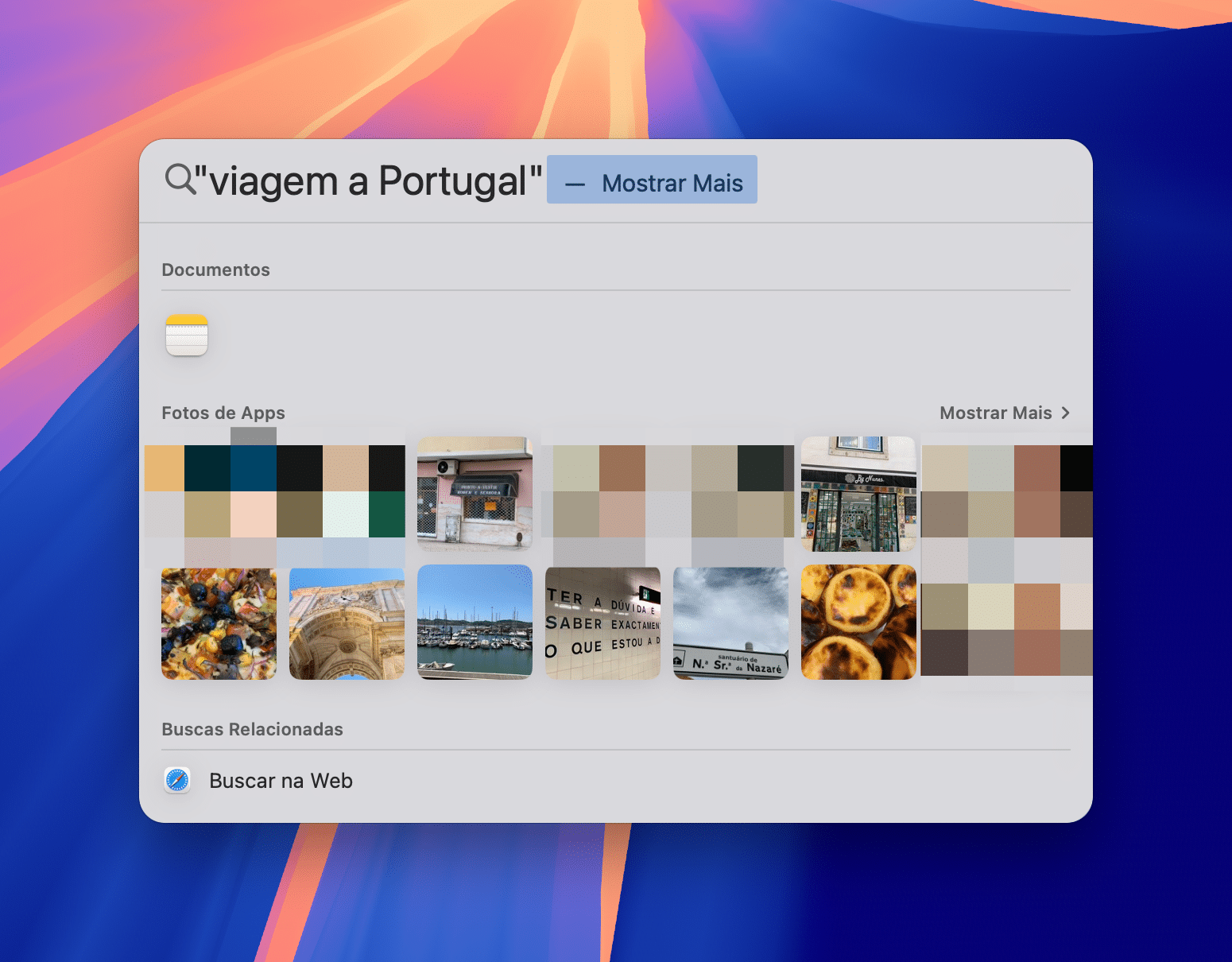
Consulta dónde se está llevando a cabo la investigación.
Si estás buscando a través de Spotlight, los resultados de tu búsqueda pueden incluir correos electrónicos, eventos de tu calendario, algunas sugerencias de Siri, información de otras aplicaciones y más.
Si hace esto buscando en una ventana del Finder, los resultados solo incluirán los archivos y carpetas contenidos en el disco interno (o en la carpeta misma, si ha cambiado esta opción en la configuración del Finder).
Realizar ajustes en la búsqueda de Spotlight
Asegúrese de no haber excluido ningún elemento de los resultados de búsqueda de Spotlight. Para comprobar esto, abra Configuración del sistema y haga clic en «Spotlight». Selecciona o desmarca las categorías según tu preferencia.
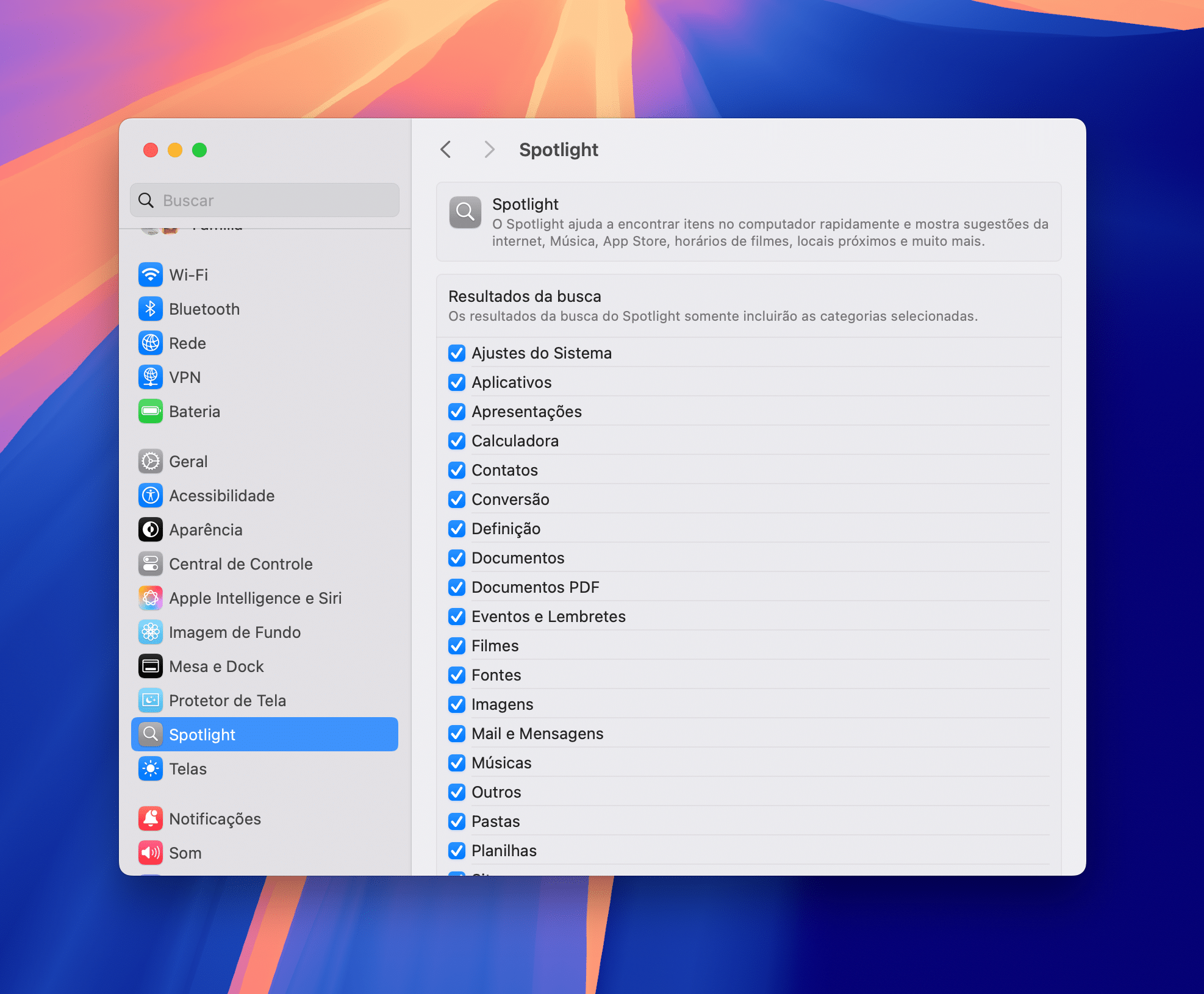
En la misma sección, haga clic en «Buscar privacidad…» y vea si ha incluido o excluido alguna carpeta/disco.
Verifique archivos y copias de seguridad de Mac
Puede encontrar documentos dentro de archivos, por ejemplo algo que esté dentro de una imagen de disco o en un archivo ZIP. Haga doble clic en el archivo para abrirlo y luego busque.
O, si estás usando Time Machine para hacer una copia de seguridad de tu Mac, usa Spotlight con Time Machine para buscar y recuperar elementos en tus copias de seguridad.
Bueno, ¿conseguiste encontrar lo que buscabas? 🙂


