
 money
money Puntuación0
EL Páginas Es una aplicación excelente, que le permite crear y editar documentos de texto utilizando sus dispositivos Apple o a través de la web (iCloud.com).
En el caso de la versión MACOS, puede enfrentar problemas relacionados con el intento de eliminar ciertos elementos de un documento.

¡Vea lo que se puede hacer para resolver esto! 👨💻
- Vea si hay puntos azules entre las palabras (marcas de formato); Si tienes, ve a Ver »Ocultar invisible en la barra de menús o usa el atajo ⇧ Cambio ⌘ Comando I.
- Si aparecen un borde gris alrededor del documento y el encabezado y las cajas de pie, vaya a Ver »Ocultar diseño o presionar ⇧ ⌘ L.
- Si aparece un punto destacado en el texto (agregado cuando tiene un comentario), haga clic en un texto resaltado y, en el comentario, seleccione «Eliminar».
- Si la dirección de un sitio web o correo electrónico aparece subrayada, haga clic en el texto vinculado, vaya a «Editar» (en el editor de enlaces) y elija «Eliminar».
- Para eliminar todos los encabezados y zócalos del documento, haga clic en el icono de una hoja (en la barra de herramientas), seleccione la pestaña «Documento» y desactive la opción «Header» o «pie de página»; Ya para eliminar los encabezados y los zócalos solo de una sección del documento, haga clic en el icono de una hoja, vaya a la pestaña «Sección» y desmarque la opción «Header» o «pie de página».
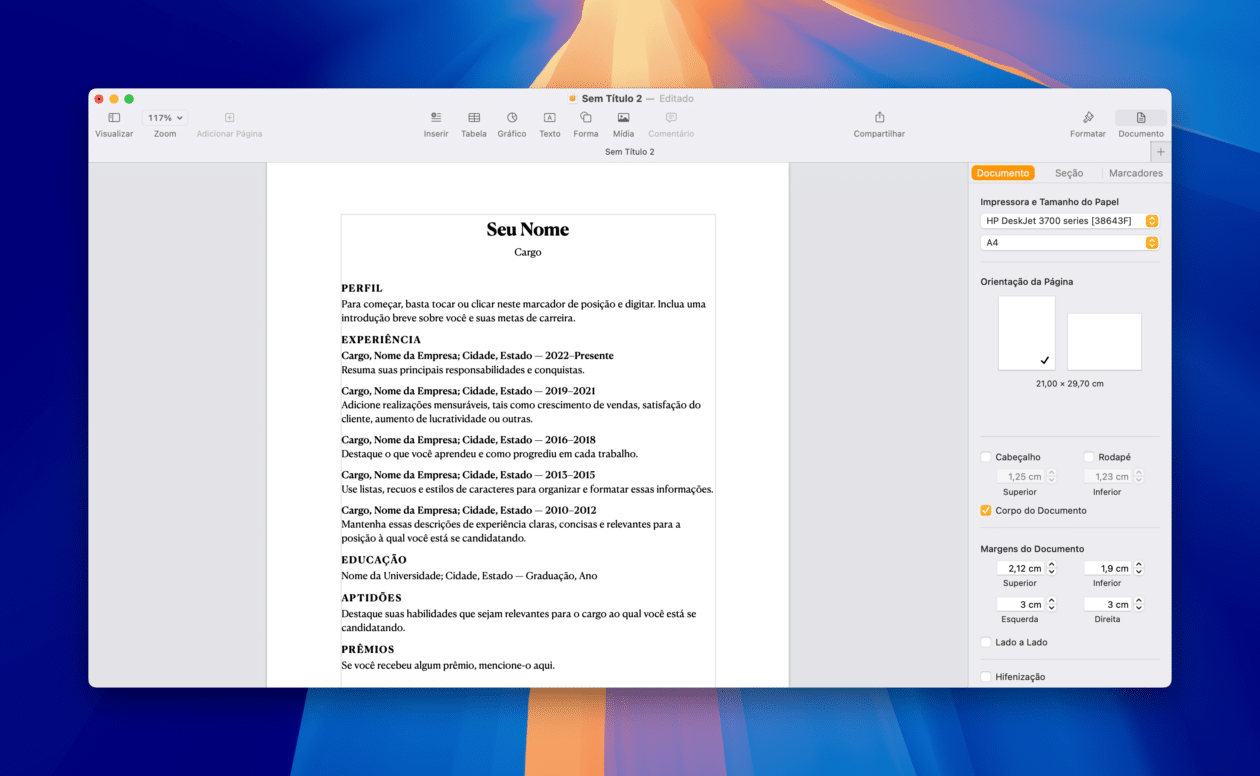
- Si aparece una forma, línea o imagen, haga clic en el objeto y presione borrar en el teclado. Este mismo procedimiento se puede hacer si hay un color de fondo en una página.
- Para eliminar una página vacía, haga clic al comienzo de la página siguiente (para colocar el punto de inserción antes del primer texto o gráfico) y presione borrar En el teclado hasta que la página desaparezca.
![Páginas: Qué hacer si no puede eliminar elementos en documentos [Mac] – Macmagazine](https://www.lucaslaruffa.com/wp-content/uploads/thumbs_dir/iphone-17-pro-pode-trocar-titanio-por-aluminio-rumor-r1qsxorapcdhy6mybm3rskoq75s63aev3t11ggokzg.jpg)
![Páginas: Qué hacer si no puede eliminar elementos en documentos [Mac] – Macmagazine](https://www.lucaslaruffa.com/wp-content/uploads/thumbs_dir/Captura-de-tela-2025-03-17-090932-r2zqt5ugsxau0eqoc6cl9jbj9l3xphyx68nqrki33w.png)


