
 money
money Puntuación0
Con el Toque de asistencialos usuarios de iPhone y iPad que tengan algún tipo de dificultad para tocar la pantalla del iPhone y iPad pueden adaptar la pantalla táctil para satisfacer sus necesidades mediante toques, gestos y sonidos.
Si lo deseas, Maçã te permite utilizar esta herramienta con un controlador de videojuegos. A continuación, le mostraremos no solo cómo habilitar esto, sino también cómo controlar AssistiveTouch con el accesorio.
¡¿Vamos?! 🎮
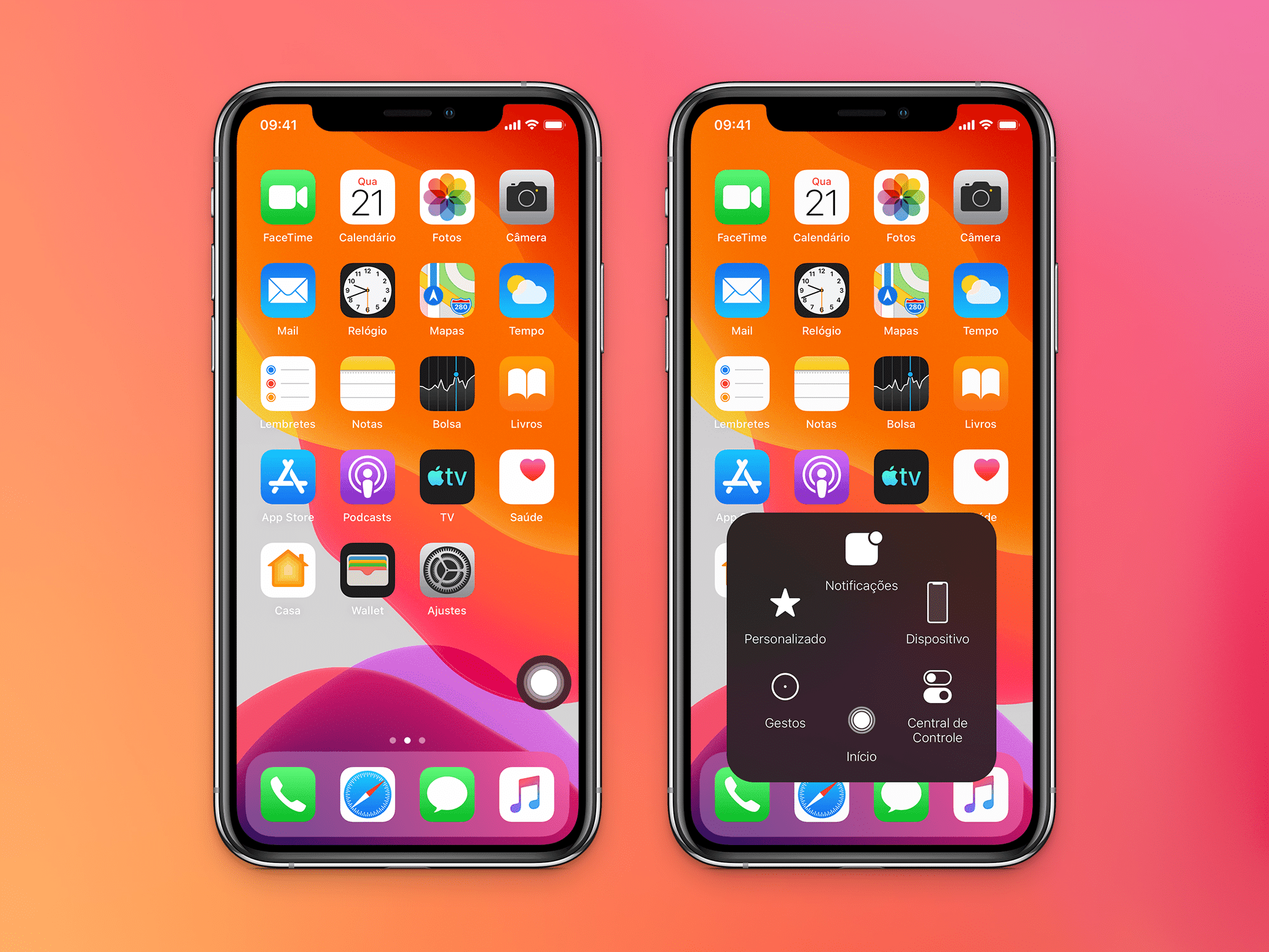
Cómo habilitar el uso de un controlador de juego con AssistiveTouch
Después de emparejar su controlador con su iPhone/iPad, abra Configuración (Ajustes) y ve a Accesibilidad » Táctil » AssistiveTouch.
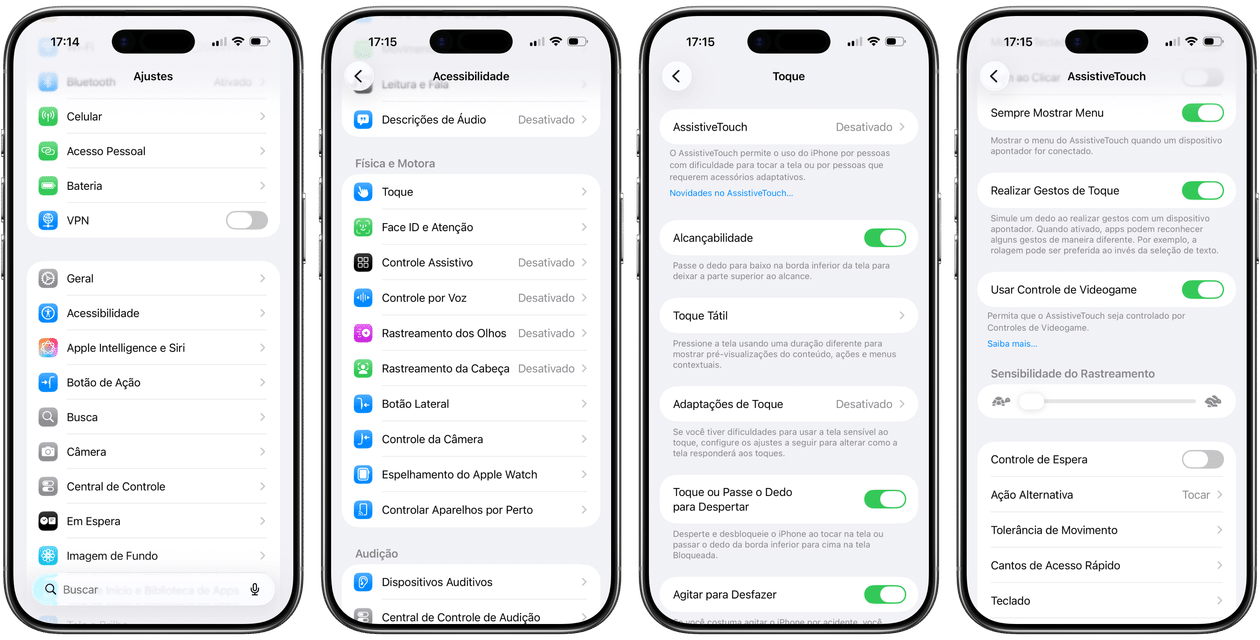
Active “AssistiveTouch” y habilite la función “Usar controlador de videojuego”.
Cómo usar AssistiveTouch con un controlador de juego
- Para mover el cursor del sistema: Utilice el joystick analógico izquierdo.
- Para mover el cursor del sistema a una velocidad más lenta: Utilice el joystick analógico derecho.
- Para seleccionar un elemento: Presione el botón A o X en el controlador.
- Para abrir el menú AssistiveTouch: Presione B o círculo.
- Para iniciar una acción de tocar y mantener presionado: Presione el botón Y o triangular. Para dejar de hacer el gesto, presione nuevamente.
- para ir al principio: haga clic en la X o el cuadrado.
- Para cambiar el modo de juego (Modo de juego): prensa «Comenzar» o “Compartir”/”Menú”.
Muy bien, ¿verdad? 🙂
![Cómo activar y usar un controlador de juego con AssistiveTouch [iPhone e iPad] -MacRevista](https://www.lucaslaruffa.com/wp-content/themes/rehub-theme/images/default/noimage_70_70.png)
![Cómo activar y usar un controlador de juego con AssistiveTouch [iPhone e iPad] -MacRevista](https://www.lucaslaruffa.com/wp-content/uploads/thumbs_dir/14-xdr-1260x709-rkifhqc0ix934xafz8jgwfb8yrgy4cj4x1h4xfz6t8.jpg)


