
 money
money Si trabajas habitualmente con Documentos PDF en tu iPhone, iPad o Mac, un consejo muy interesante puede hacerte la vida aún más fácil.
Se trata de la posibilidad de descargar un archivo de este formato en su dispositivo a través del Google Chrome — para que pueda tomar nota y guardarlo localmente, por ejemplo.
¡Mira cómo hacerlo! 📄
Cómo guardar un PDF en Google Chrome en iPhone y iPad
Con el archivo PDF mostrado, toque “Guardar…” (en la barra inferior), elija dónde desea guardarlo y vaya a “Guardar”.
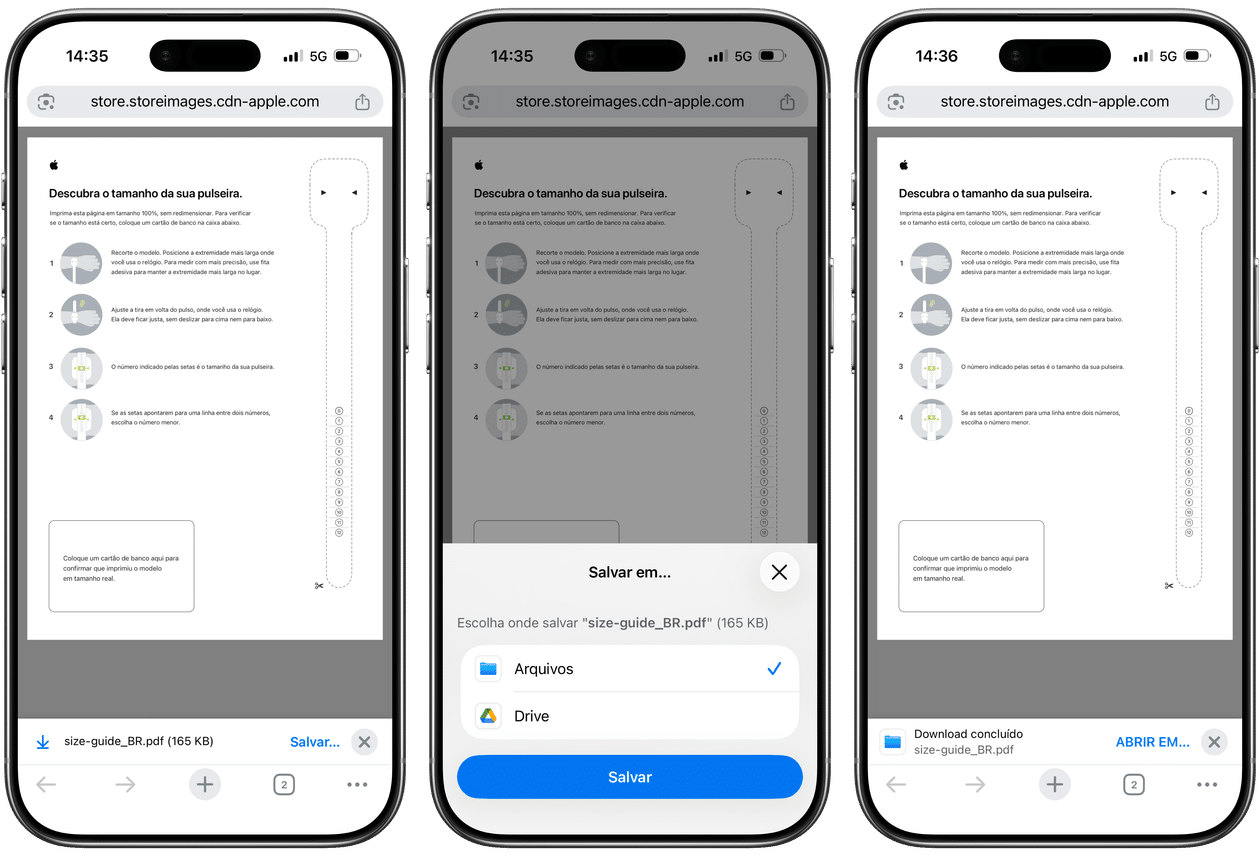
Después de eso, elija «Abrir en…» para elegir dónde desea abrir el PDF.
Cómo guardar un PDF en Google Chrome en Mac
Con el PDF abierto, haga clic en el icono con una flecha hacia abajo, en la esquina superior derecha.
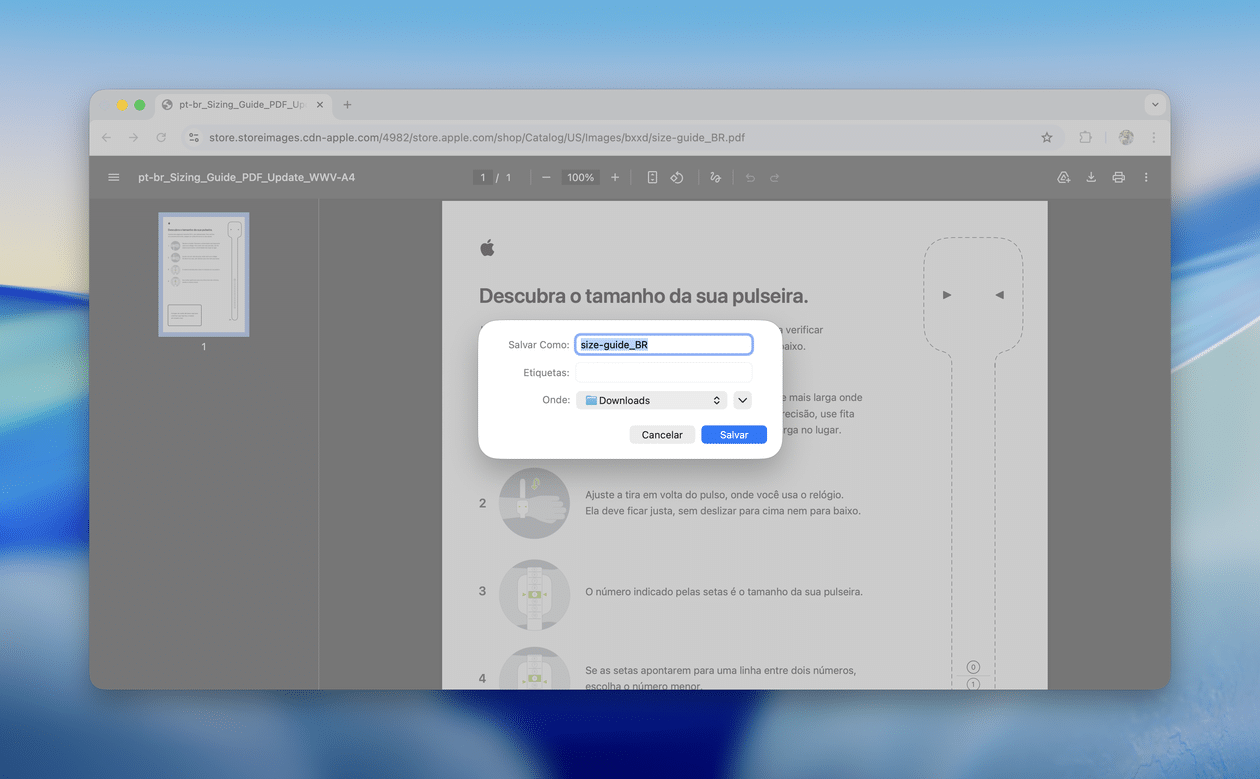
Elija dónde guardar y confirme haciendo clic en «Guardar».
a través de iDownloadBlog
![Cómo guardar un PDF en Google Chrome [iPhone, iPad e Mac] -MacRevista](https://www.lucaslaruffa.com/wp-content/uploads/thumbs_dir/elgin-lanca-modelo-de-ar-condicionado-com-foco-em-eficiencia-cover-rkwmc4jyhwbek47qzl4bmo8htnjyor4i11mikkcsos.jpg)
![Cómo guardar un PDF en Google Chrome [iPhone, iPad e Mac] -MacRevista](https://www.lucaslaruffa.com/wp-content/uploads/thumbs_dir/19-halide-1260x709-rkxie9nw3m903hrclyy8oxgo0oxoxjzl1imeyn3inw.png)


