Cómo colocar un archivo escaneado dentro del PDF en Vista previa [iPhone, iPad e Mac] -MacRevista
 money
money la aplicacion Vista previa (Avance) está disponible en iPhones, iPads y Macs. Con él podrás ver y gestionar documentos e imágenes PDF de una forma muy sencilla.
Además de poder escanear documentos de la forma tradicional, es posible hacerlo dentro del archivo que estás viendo actualmente, ideal para adjuntar algo que falta, por ejemplo.
¡Mira cómo hacerlo! 📄

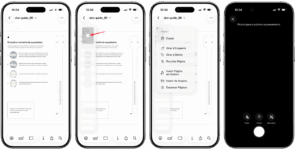
Cómo adjuntar un archivo escaneado a un PDF usando iPhone/iPad
Con la Vista previa abierta, toque un documento PDF para abrirlo. Desliza el dedo de izquierda a derecha para abrir el selector de páginas y toca los tres puntos.

Entonces elige “Escanear páginas” y seguir el proceso de enmarcar el documento y escanearlo.
Cómo adjuntar un archivo escaneado a un PDF en Mac
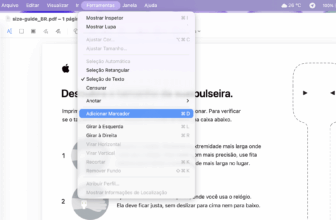
Con el documento abierto usando la aplicación Vista previa, seleccione la vista en miniatura de la página. Puedes hacer esto yendo a Ver » Miniaturasen la barra de menú o usando el acceso directo ⌥ opciones ⌘ comando 2.
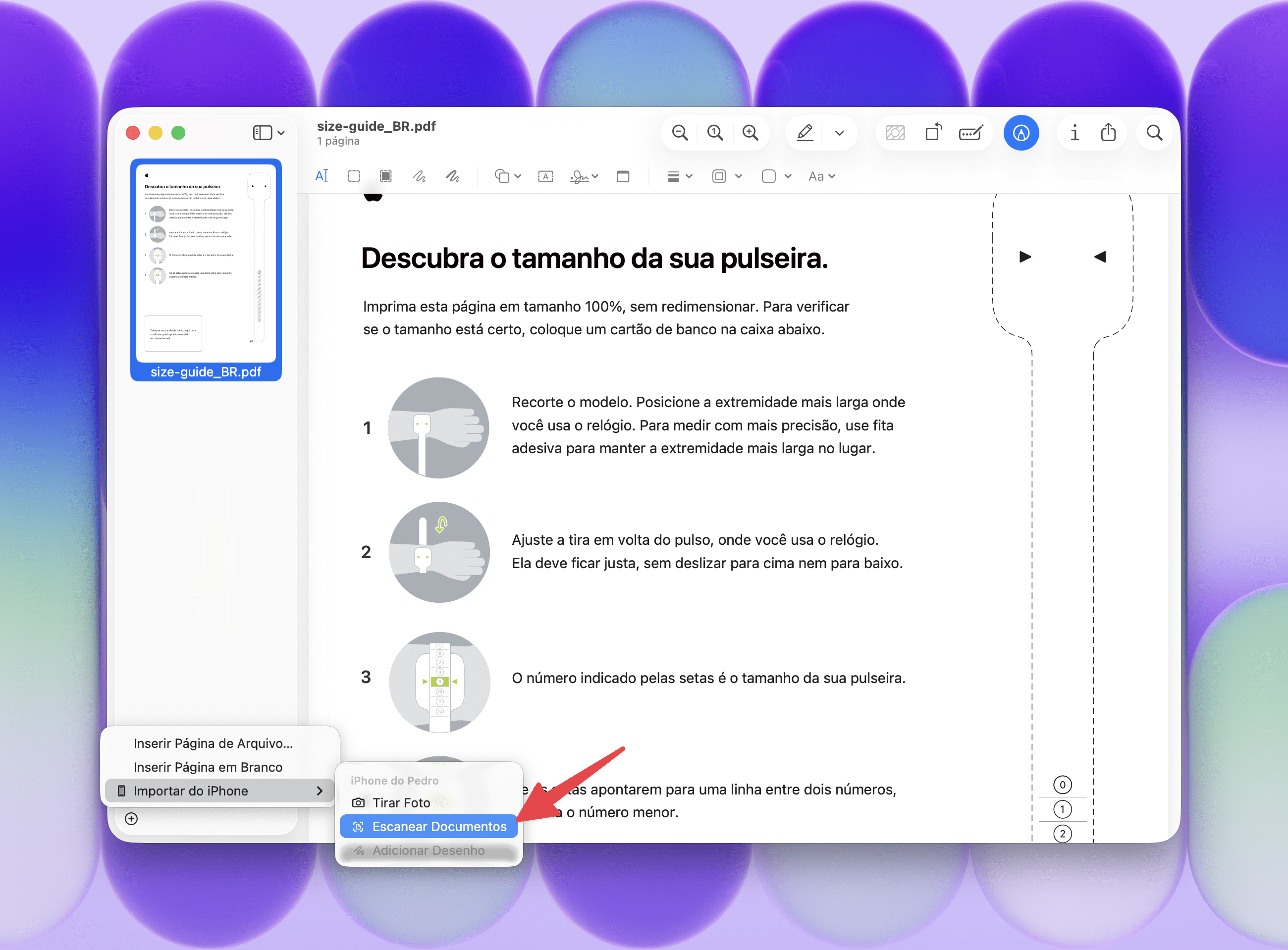
Luego, haga clic en “+” (en la esquina inferior izquierda) y vaya a Importar desde iPhone » Escanear documentos para usar su teléfono inteligente y hacer esto.
![Cómo colocar un archivo escaneado dentro del PDF en Vista previa [iPhone, iPad e Mac] -MacRevista](https://www.lucaslaruffa.com/wp-content/uploads/thumbs_dir/10-forum-1260x516-rmj14jb1iggyad59ri6u5xsaclvbsci5vaalbelpvg.jpg)
![Cómo colocar un archivo escaneado dentro del PDF en Vista previa [iPhone, iPad e Mac] -MacRevista](https://www.lucaslaruffa.com/wp-content/uploads/thumbs_dir/5-barra-ferramentas-marcacao-1260x943-rnjw9gostjhde2hs2cf1sli45vh629ldx4c23r9yyk.png)