
 money
money Si usas el Safari Como navegador predeterminado en iPhones y iPads, es posible que ya sepa que Apple ofrece algunas funciones muy útiles, como agregar un sitio web a la pantalla de inicio, crear una nota rápida con el enlace adjunto e incluso usar las herramientas de marcado del sistema.
Además, también puede guardar rápidamente un archivo PDF contenido en un sitio web a través de la aplicación Archivos (Archivos). ¡Mira qué sencillo es hacer esto! 😃

Cómo descargar un PDF en Safari en iPhone/iPad
Este proceso dependerá del diseño utilizado en Safari, pero simplemente toque el botón compartir, seleccione «Ver más» y vaya a «Guardar en archivos».
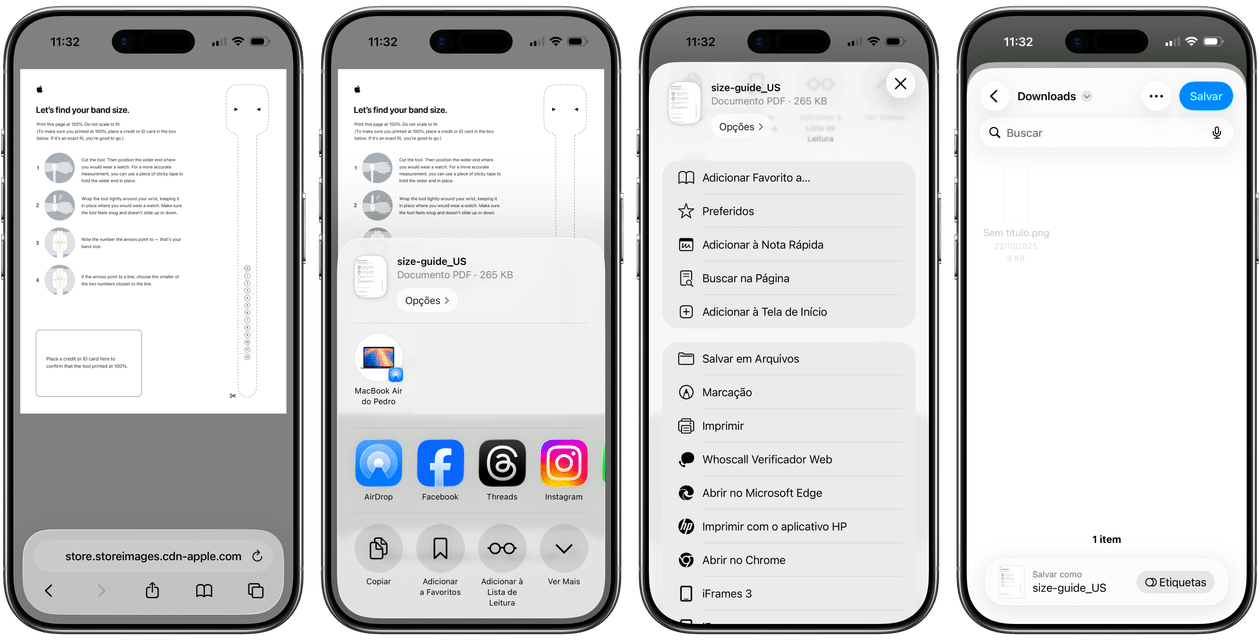
Elija dónde desea guardar el documento y agregue etiquetas para marcarlo. Cuando esté satisfecho, toque «Guardar».
Cómo descargar un PDF en Safari en Mac
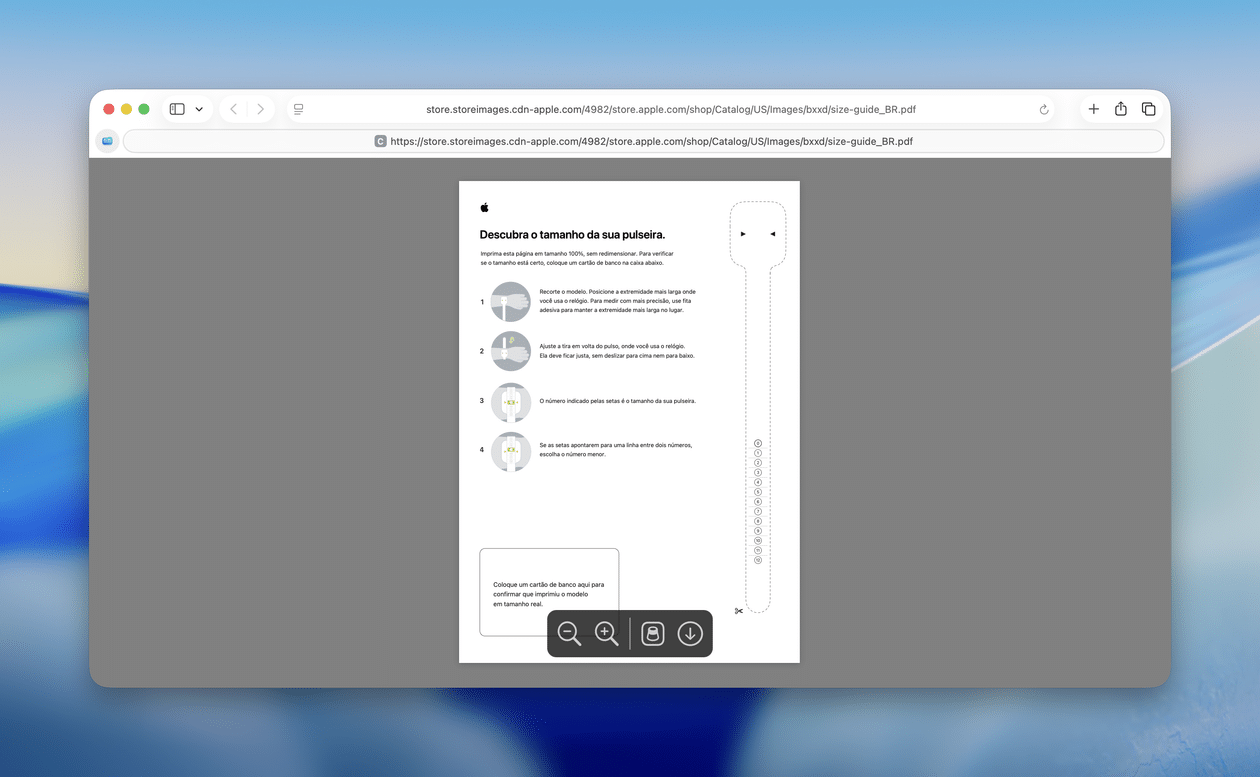
Con el documento mostrado, coloque el cursor sobre él y haga clic en el botón de descarga (con una flecha apuntando hacia abajo) en la parte inferior de la pantalla.
a través de iDownloadBlog
![Cómo guardar un PDF dentro de una página de Safari [iPhone, iPad e Mac] -MacRevista](https://www.lucaslaruffa.com/wp-content/uploads/thumbs_dir/20-mulher-macbook-air-1260x840-rkyuc53soku9gatypzlwvet5tybq2nl3nspgwo4lz0.jpg)
![Cómo guardar un PDF dentro de una página de Safari [iPhone, iPad e Mac] -MacRevista](https://www.lucaslaruffa.com/wp-content/uploads/thumbs_dir/23-x-rede-social-1260x840-rks6t58w3clxd47qyngive75pnz4jaw0rxgoa1j398.jpg)


