 money
money La grabación de pantalla se considera, con razón, una de las funciones más útiles de las computadoras y portátiles modernos. A menudo se utiliza para trabajar, crear contenido y aprender. Los usuarios de Mac graban periódicamente varios seminarios web, clases en línea, vídeos de instrucciones paso a paso y juegos. Por lo tanto, no sorprende que la cuestión de cómo grabar la pantalla de Mac siga siendo muy relevante en 2026.
Las versiones modernas de macOS ofrecen herramientas integradas diseñadas para la grabación de pantalla. Pero el principal problema es que existen algunas limitaciones técnicas y funcionales. Por ejemplo, utilizando soluciones estándar, el usuario puede grabar imágenes y sonido desde el micrófono. Pero ya hay problemas con el audio del sistema. No puede grabar sonidos desde un navegador, aplicaciones o reproductor de video.
A partir de este material aprenderá cómo grabar vídeo desde la pantalla en Mac, qué métodos existen, cuáles son las limitaciones de las soluciones estándar y si se pueden evitar.
¿Es posible grabar la pantalla de Mac con audio interno?
Para los usuarios de computadoras Apple, es sorprendente saber que grabar la pantalla de Mac con audio interno y sonidos del sistema no es tan fácil. El hecho es que el propio macOS inicialmente limita la capacidad de los usuarios para grabar audio interno directamente.
Si un usuario intenta grabar la pantalla de Mac con audio interno, el sistema ofrecerá automáticamente dos fuentes de sonido. Ellos son: micrófono o sin sonido. Esto significa que es posible que los sonidos del sistema, las aplicaciones y los videos de YouTube no estén disponibles para la grabación de pantalla.
En macOS existen dos tipos de sonido que se diferencian entre sí:
- Micrófono: se utiliza para grabar la voz del usuario así como sonidos externos;
- sonido del sistema: Incluye varios sonidos de juegos, aplicaciones, navegadores, etc.
Por lo tanto, los usuarios a menudo se encuentran con una situación en la que quieren grabar la pantalla de su Mac con sonido, pero solo se graba la imagen. Por lo tanto, para capturar la pantalla con audio en macOS, necesita utilizar configuraciones adicionales del sistema o software de terceros.
Usando la barra de captura de macOS
A partir de macOS Mojave, los desarrolladores de Apple han agregado un panel integrado a sus dispositivos para grabar la pantalla. Se llama barra de captura. Para ejecutarlo, debes usar la combinación de teclas. ⌘ comando ⇧ turno 5.
Esta se considera la forma más sencilla de grabar la pantalla de Mac en la que el usuario no necesita instalar ningún software auxiliar de terceros. El Centro de Control ofrece varias opciones, tales como:
- Graba la pantalla completa;
- Registre el área seleccionada;
- Crear capturas de pantalla;
- Seleccione la fuente del micrófono.
Esta herramienta se suele utilizar para realizar una grabación rápida, preparar una presentación o crear un manual de instrucciones.
Cómo activar la grabación
Puede utilizar las instrucciones paso a paso para comenzar a grabar una pantalla a través del Centro de control integrado:
- Presione la combinación de teclas para iniciar el panel (⌘ ⇧ 5);
- Espere a que se abra la grabación de pantalla en el panel de control;
- Seleccione uno de los modos sugeridos (pantalla completa o área seleccionada);
- Haga clic en el botón «Grabar».
Para que pueda iniciar rápidamente la grabación de la pantalla de su MacBook sin instalar software adicional. Cuando se completa, la grabación finalizada se guarda automáticamente en el escritorio.
Cómo incluir el micrófono
Muchas veces, los usuarios necesitan grabar la pantalla de Mac con un micrófono. En este caso, deberás activar adicionalmente la función de micrófono a través de la configuración del panel. Para hacer esto, abra la barra de captura, haga clic en «Opciones» y seleccione la fuente de micrófono adecuada.
Estas configuraciones permiten que el sistema grabe la imagen de la pantalla junto con la voz del usuario. Este método se usa ampliamente para crear videos instructivos, explicar interfaces de programas, etc.
Limitaciones de este método
A pesar de su evidente conveniencia y facilidad de uso, el Centro de control integrado tiene varias limitaciones:
- No se puede grabar directamente el audio del sistema;
- Los ajustes de calidad del sonido son limitados;
- No hay configuraciones de codificación avanzadas.
Por lo tanto, para los usuarios que necesitan grabar la pantalla de Mac con audio interno, las funciones de la herramienta integrada no serán suficientes.
Cómo grabar la pantalla de Mac con audio interno
Para una grabación a pantalla completa que incluya los sonidos del sistema, las herramientas estándar de macOS no serán suficientes. Debido a limitaciones del sistema operativo y políticas de seguridad de los desarrolladores, no puedes grabar sonidos internos directamente. Por tanto, una grabación profesional y de alta calidad requiere el uso de un software especializado.
Este software tiene varias características:
- Grabación simultánea de la pantalla y el sonido del sistema;
- Grabación de cámara web;
- Captura de audio mediante micrófono;
- Guarde videos en diferentes formatos.
Por tanto, cada vez más usuarios prefieren soluciones mejoradas. Movavi Screen Recorder todo en uno para Mac se considera, con razón, una opción popular, ya que tiene un conjunto importante y útil de funciones. Graba sonidos del sistema sin ajustes adicionales, captura la cámara web y el micrófono, puede grabar áreas seleccionadas y guardar videos terminados en alta calidad. Entonces, si necesitas crear videos en resolución 4K, videos educativos o contenido profesional, la solución de Movavi puede ser una excelente opción.
Las ventajas adicionales e importantes del software de grabación de pantalla moderno son:
- Optimice automáticamente la codificación de video;
- Reducir la carga en el procesador del dispositivo;
- Exporte rápidamente videos a MP4 para publicarlos en alojamiento de videos.
Como resultado, un número cada vez mayor de usuarios de Mac optan por soluciones alternativas. La funcionalidad estándar de macOS no les resulta suficiente. Esto no se debe sólo a la imposibilidad de grabar los sonidos del sistema.
Cómo utilizar el Grabador de pantalla Movavi
Siga las instrucciones para que sea más fácil utilizar esta solución para grabar la pantalla junto con el sonido del sistema:
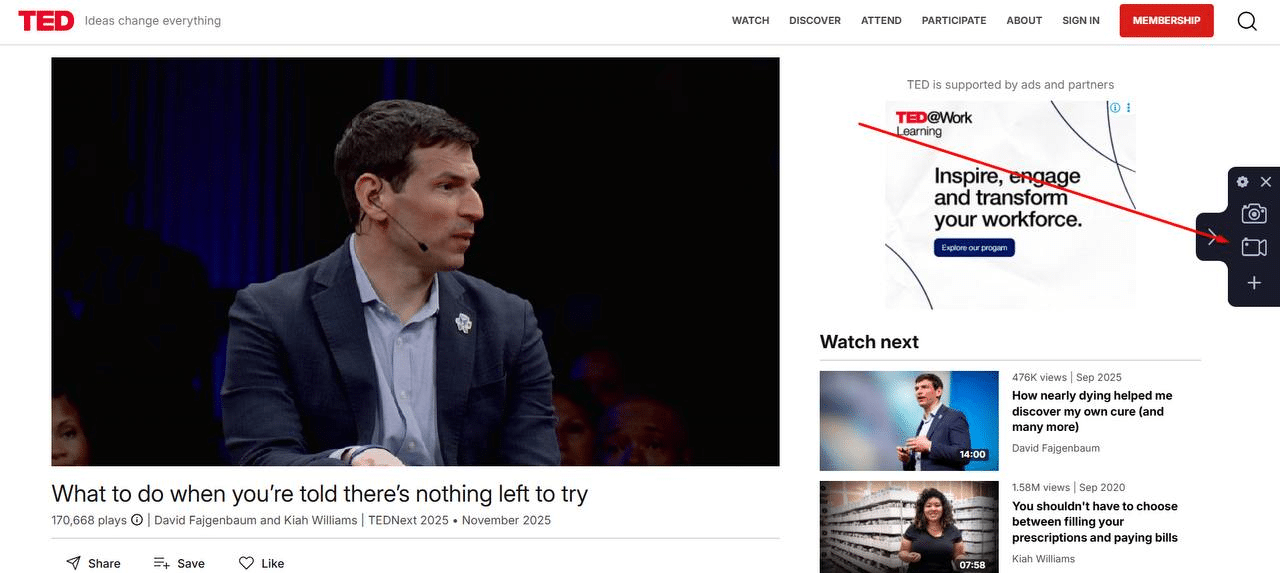
- Descargue e instale el software: Utilice el sitio web oficial para asegurarse de obtener la versión más actualizada de esta solución. Esto le permitirá utilizar de forma segura las funciones y beneficios de Movavi Screen Recorder.
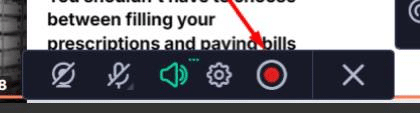
- Hacer los ajustes necesarios: Hay una opción de captura de pantalla en la barra lateral. Si necesita grabar el sonido del sistema, desactive los íconos «Webcam» y «Micrófono». Active “Sonido del sistema” (el botón está resaltado en verde). Luego seleccione el área a grabar y haga clic en REC.
- Editar la grabación terminada: Cuando se completa la grabación de la pantalla, puede cortar el fragmento de audio requerido. Para ello están disponibles las funciones “Tijeras” y “Papelera”. Esto le permitirá guardar el archivo con los fragmentos necesarios.
- Convierta y guarde el archivo en su dispositivo: para hacer esto, haga clic en “Exportar” y seleccione “MP3”. Esto le permitirá guardar sólo el audio. Ahora solo necesitas hacer clic en “Guardar” y esperar a que se complete el procedimiento.
Como puedes ver, trabajar con esta solución de Movavi es bastante fácil y sencillo.
Grabar pantalla con QuickTime Player
Otra opción es utilizar la herramienta integrada, instalada de forma predeterminada en macOS. QuickTime Player tiene una función de grabación de pantalla. Sus recursos pueden ser suficientes para cubrir las necesidades básicas.
Paso a paso
Utilice las instrucciones para grabar una pantalla usando este software integrado:
- Inicie el reproductor multimedia en su dispositivo;
- Vaya al menú «Archivo» y seleccione «Nueva grabación de pantalla»;
- Haga clic para comenzar a grabar;
- Seleccione el área que desea grabar.
Una vez completado el proceso, puede guardar o editar un archivo de video. Este método es bueno cuando necesitas crear rápidamente una grabación de pantalla sin ninguna configuración complicada.
Por qué no se graba el audio interno
El principal problema de QuickTime Player es que tampoco graba directamente los sonidos del sistema. Apple limita específicamente esta función por razones de seguridad y protección del contenido. Por lo tanto, cuando utiliza el programa integrado, se graba una imagen, el sonido del micrófono, pero no los sonidos del sistema.
Cuando este método es suficiente
A pesar de sus funciones limitadas, muchas personas utilizan QuickTime Player para realizar diferentes tareas:
- Grabar presentaciones;
- Crear videos instructivos;
- Demostrar cómo funcionan el software y las aplicaciones;
- Explicar las interfaces del programa.
Si no necesita sonidos del sistema en su video, las funciones de esta herramienta pueden ser suficientes.
Cómo grabar la pantalla y la cámara web al mismo tiempo
Para muchos creadores de contenido, es importante crear videos que incluyan tanto capturas de pantalla como imágenes de la cámara. Este formato permite mostrar la interfaz del software y, al mismo tiempo, mostrar al autor, creando instrucciones claras y en vivo.
El software de grabación de pantalla moderno tiene la funcionalidad correspondiente. Esto le permite seleccionar el área apropiada de la pantalla, capturar video desde una cámara web, audio desde un micrófono y agregar grabaciones de sonido del sistema. Este formato es particularmente útil para streaming, cursos en línea y creación de presentaciones.
Cómo grabar la pantalla en MacBook con chip M1, M2 o M3
Actualmente, Apple está trabajando arduamente para crear y desarrollar sus propias CPU, centrándose en Apple Silicon. Todos los modelos de MacBook modernos están equipados con potentes chips de la serie M. Estos son: M1, M2, M3, M4 y, más recientemente, M5.
Muchos usuarios se preguntan si la grabación de pantalla en los dispositivos será diferente según el chip instalado. En la práctica, la grabación de la pantalla de Mac (M1, M2, M3, etc.) está disponible de la misma forma. Esto se puede hacer utilizando herramientas integradas en el sistema operativo o con software de terceros.
Pero los nuevos procesadores permiten a los usuarios obtener varios beneficios adicionales:
- Rendimiento mejorado;
- Carga reducida del sistema;
- Grabación de vídeo más fluida.
Esto será especialmente notable al grabar la pantalla en macOS Sonoma con alta definición y alta resolución.
Preguntas frecuentes
¿Cómo grabar la pantalla de Mac con sonido interno y micrófono?
Para tales tareas, generalmente se recomienda utilizar software especializado diseñado para grabar la pantalla. Asegúrese de que el software tenga un micrófono y una función de captura de sonido del sistema. Las herramientas estándar integradas en macOS generalmente le permiten grabar audio solo a través de su micrófono.
¿MacOS graba audio interno de forma nativa?
No. Las herramientas integradas de este sistema operativo no graban sonidos del sistema de forma predeterminada. Esto requiere la instalación y el uso de software adicional de terceros.
¿Cómo guardar la grabación en MP4?
Después de completar la grabación, la mayoría de los programas ofrecen una opción para seleccionar el formato de exportación. La versión más común es MP4. Esto se debe a que es compatible con la mayoría de plataformas y servicios de vídeo.
¿Cómo grabar solo una parte de la pantalla?
Al iniciar un procedimiento de grabación, puede seleccionar el modo que le permite grabar un área específica de la pantalla. Seleccione la parte de la pantalla que necesita y solo se grabará esa área seleccionada.


