
 money
money ¿Quién se suscribe al plan Pro? claudio Por 20 dólares al mes suele haber una sorpresa desagradable en las primeras semanas: el mensaje de límite aparece antes de lo esperado. La sensación es que el plan no vale lo que promete.
Pero el problema no siempre es el plan. Es el patrón de uso.
Claude trabaja con una ventana contextual: todo lo que hay en la conversación actual (incluidos los mensajes anteriores, los archivos adjuntos y las herramientas activas) se procesa con cada nueva respuesta. Cuanto mayor es el contexto, más créditos consume cada mensaje. Una conversación larga con archivos pesados puede costar el equivalente a decenas de mensajes cortos.
Con algunos ajustes simples en la forma en que lo usas, puedes llegar mucho más lejos con los mismos créditos. ¡Aquí tienes diez consejos prácticos!
Iniciar una nueva conversación para cada tarea
Este es el punto que más impacta en el consumo y el que menos gente nota. Con cada mensaje que envías, Claude reprocesa toda la conversación desde el principio para generar la respuesta. Uno hilo con 40 intercambios consume mucho más por mensaje que uno hilo Nuevo con solo 5.
Adquiera el hábito de abrir una nueva conversación cada vez que cambie de tema. Los proyectos de Claude resuelven el problema de la memoria: configure el contexto fijo (su perfil, preferencias, instrucciones recurrentes) en el proyecto una vez. La conversación se vuelve limpia; el proyecto guarda la memoria, es la memoria permanente. La conversación es una sesión de trabajo.
Utiliza Sonnet para el día a día y reserva Opus para lo que requiere más
El Claude Opus 4.6 es el modelo más potente de la familia y también el que más créditos consume por mensaje. El Claude Sonnet 4.6 ofrece excelentes resultados para la gran mayoría de las tareas cotidianas y pesa significativamente menos en su límite.
La regla general: utilice Sonnet 4.6 para escribir, resumir, revisar, investigar y realizar tareas rutinarias. Cambie a Opus 4.6 cuando la tarea requiera un razonamiento complejo, un análisis de múltiples variables o un código con lógica compleja.
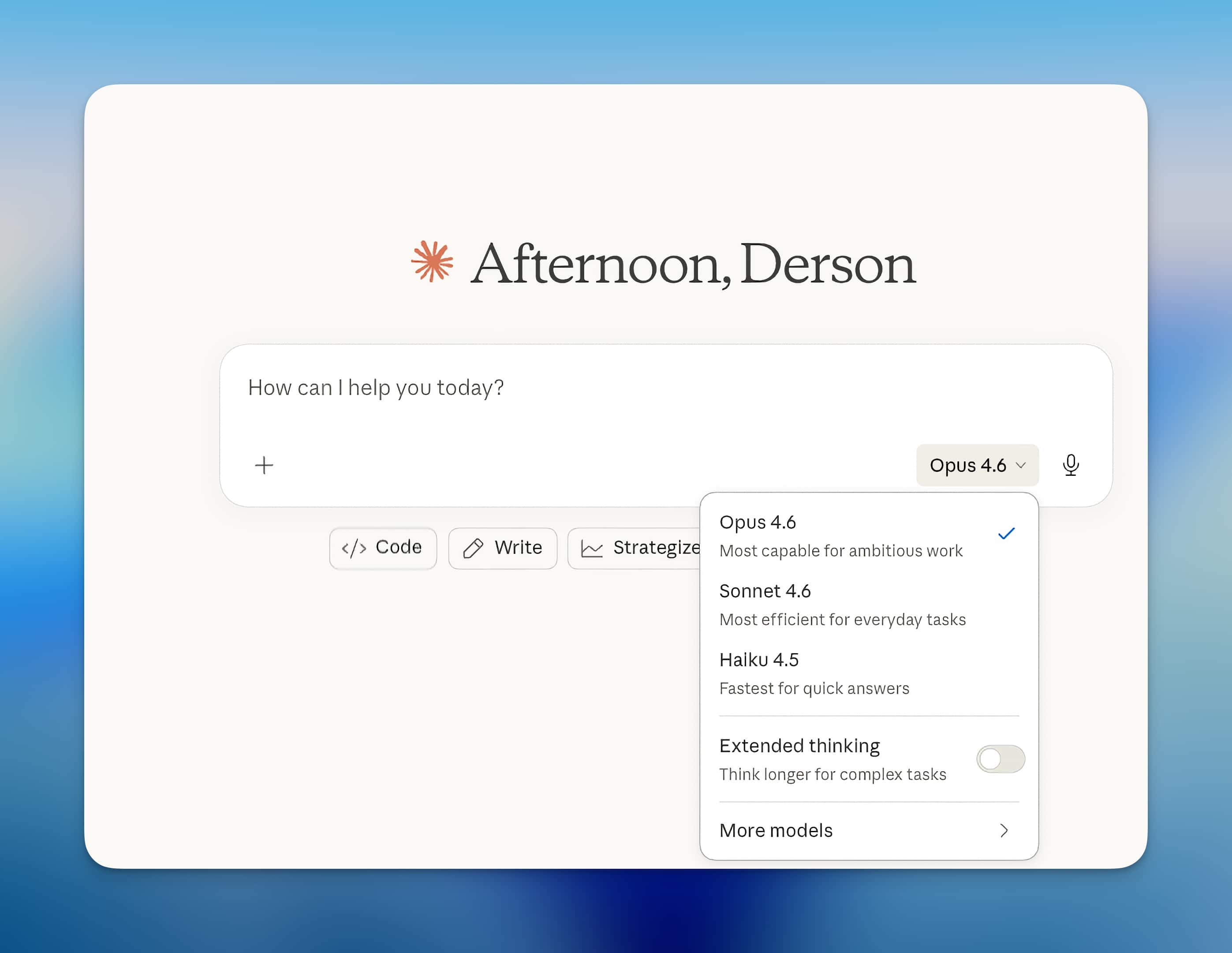
Selecciona la plantilla en el menú desplegable en la parte superior de cada conversación. Usar Opus para todo es como viajar en un todoterreno para comprar pan en la panadería de la esquina.
Utilice NotebookLM o Google AI Studio como preprocesadores
No lleve documentos grandes directamente a Claude. Cuando subes un contrato extenso, una demanda o un informe extenso, Claude procesa todo: estructura, formato, metadatos y texto. El consumo es proporcional al tamaño del archivo, no a la cantidad de información que realmente utilizará.
Una alternativa eficaz: sube el documento a NotebookLM o Google AI Studio (ambos gratuitos) y extrae lo relevante, resumen, puntos críticos, extractos específicos, etc. Simplemente lleva este extracto a tu proyecto en Claude.
Menos fichasmisma cualidad estratégica.
Usa la memoria de Claude para eliminar la repetición.
Cada vez que inicias una conversación explicando quién eres, qué haces y cómo quieres que responda Claude, estás desperdiciando fichas con algo que el sistema ya podría saber. La funcionalidad de memoria de Claude resuelve esto: aprende automáticamente de sus conversaciones anteriores y silenciosamente lleva ese contexto a interacciones posteriores.
Para activar accede a los ajustes, pulsa en “Recursos” y habilita la opción “Generar memoria a partir del historial de conversaciones”. También puedes preguntar directamente: “Claude, recuerda que siempre quiero respuestas en portugués formal” o “recuerda que mi empresa opera en el sector educativo”. A partir de ahí ya lo sabe, sin que tengas que repetirlo.
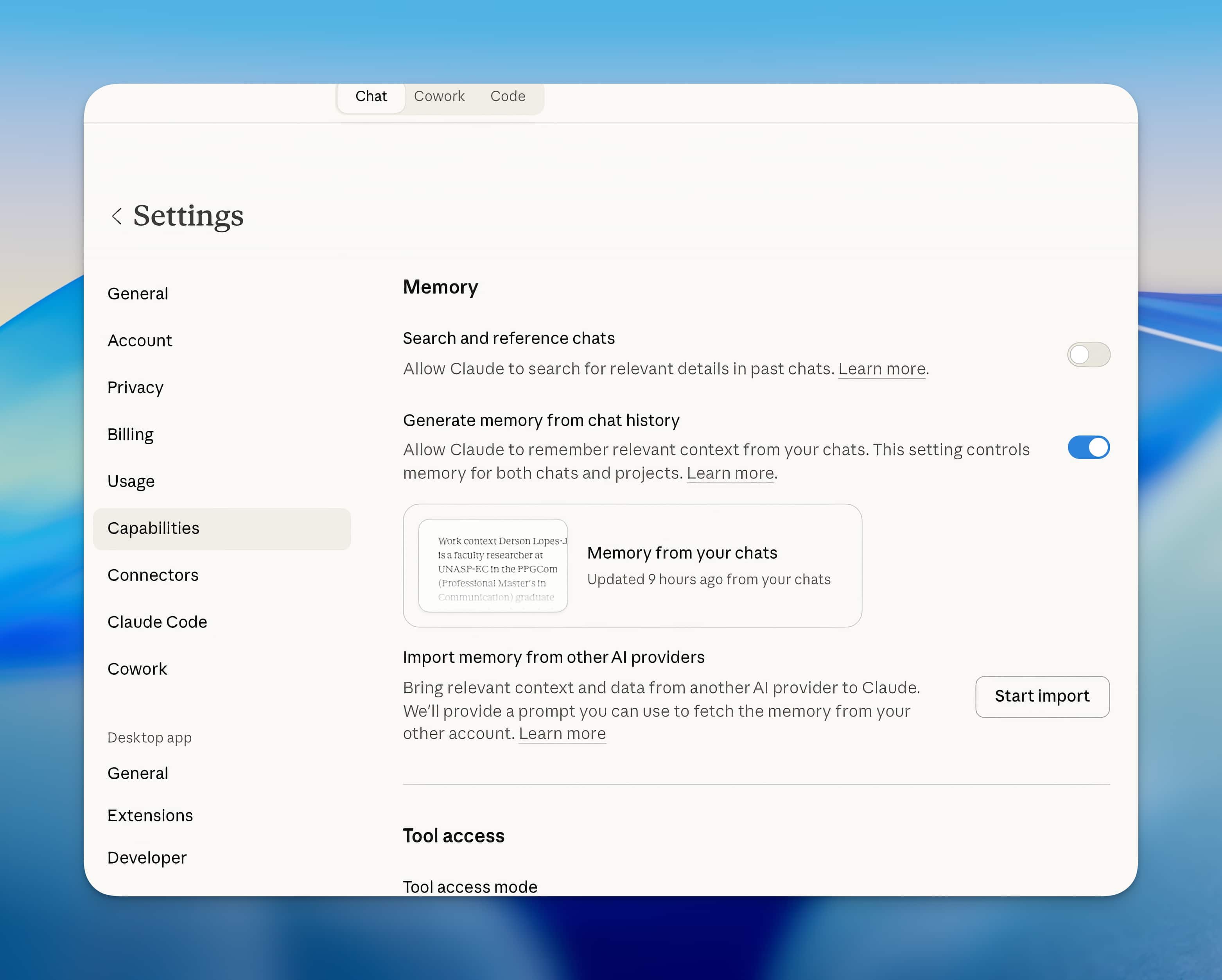
Menos repetición en inmediato significa menos fichas desperdiciado con cada nueva conversación.
Convierta archivos PDF a texto antes de enviarlos
Un PDF no es sólo texto para Claude. Cuando carga un PDF, la plantilla procesa la estructura del archivo, el formato, los metadatos, las imágenes incrustadas y el texto, todo junto. El consumo es mucho mayor que el de un archivo de texto puro con el mismo contenido.
La solución es sencilla: convertir el PDF a un archivo de texto (TXT) antes de enviarlo. Herramientas gratuitas como iLovePDF o Google Docs hacen esto en segundos.
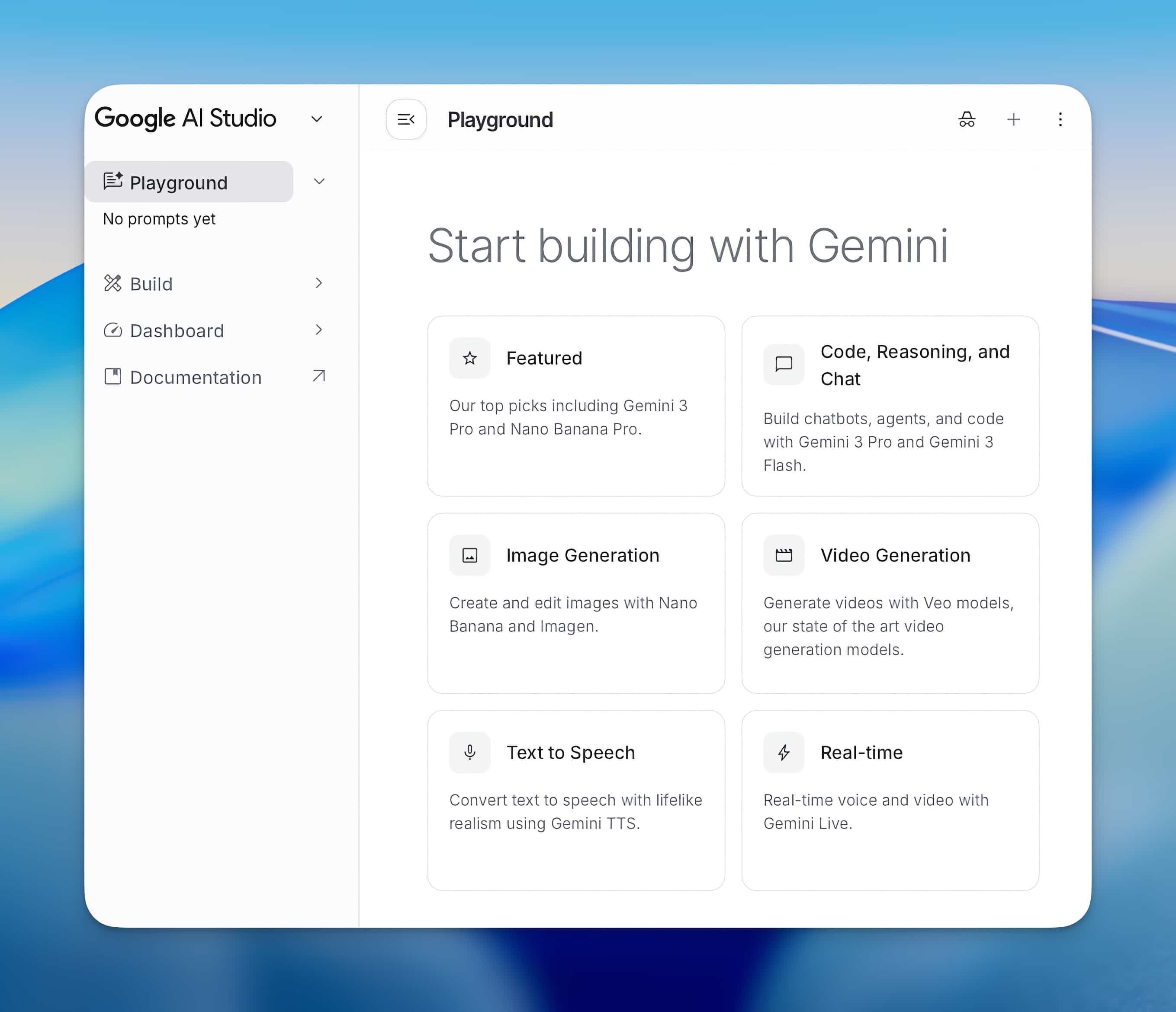
Claude sólo recibe contenido textual puro y el consumo cae significativamente.
Agrupa tus preguntas en un solo mensaje
Cada mensaje que envías genera un ciclo de procesamiento completo. Tres mensajes cortos consumen mucho más que un mensaje bien estructurado con tres preguntas juntas.
Antes de enviar, revisa si hay más de una cosa que quieras saber o pedir. Si lo hay, combine todo en un solo mensaje. El resultado suele ser incluso mejor, porque Claude puede ver el contexto completo de lo que necesita de inmediato.
Sea específico desde el primer mensaje
Uno inmediato vague genera una respuesta genérica, que genera una solicitud de ajuste, que genera otra respuesta, que genera otro ajuste… ¡cinco mensajes para llegar a donde habría llegado una buena instrucción inicial!
Invierta 30 segundos adicionales para escribir un inmediato Por supuesto, marca una diferencia real en el consumo. El patrón que funciona:
- Contexto de quién eres y qué necesitas.
- Tarea clara y específica.
- Formato de salida deseado.
- Restricciones relevantes.
Un mensaje bien estructurado reemplaza tres rondas de ajustes.
Utilice proyectos para contexto recurrente
Si siempre necesita que Claude sepa sobre su empresa, su estilo de escritura, sus convenciones de codificación o cualquier otro contexto fijo, no pegue ese contexto al comienzo de cada conversación. Esto consume créditos cada vez.
Los proyectos de Claude funcionan con RAG (recuperación de generación aumentada): el sistema sólo carga la parte relevante del contexto en el momento adecuado, en lugar de procesarlo todo con cada mensaje. Configure el contexto una vez en el proyecto y las conversaciones dentro del mismo se informan automáticamente sin costo adicional por hilo.
Controle su uso antes de alcanzar su límite
Claude Pro tiene dos tipos de límites: uno por sesión de cinco horas y otro semanal. Muchas personas sólo descubren que están cerca del techo cuando aparece el mensaje de bloqueo, normalmente en medio de un trabajo importante.
Para realizar un seguimiento del consumo en tiempo real, haz clic en tu foto de perfil en la esquina inferior izquierda y accede a configuración. En el menú lateral de configuración, haga clic en “Uso”. Allí verá el consumo de su sesión actual y el progreso semanal, con barras de progreso para cada límite.
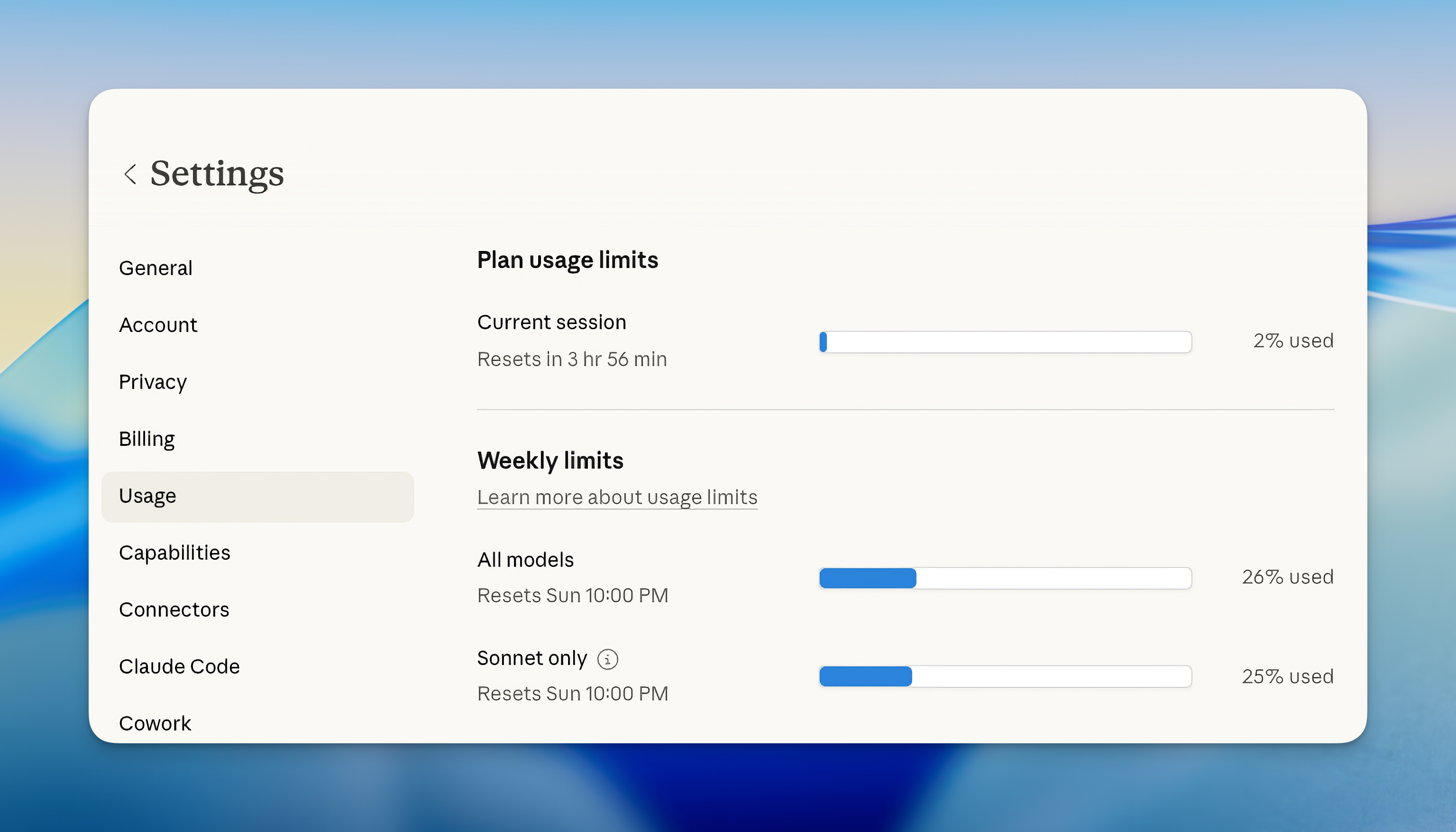
Cuando te encuentres acercándote a tu límite en medio de una tarea crítica, es hora de cambiar a Gemini o ChatGPT para finalizarla, en lugar de esperar a que se reinicie o pagar por un uso adicional.
Cambie entre Claude, Gemini y ChatGPT según la tarea
Este es quizás el mayor desbloqueo de productividad para quienes utilizan la inteligencia artificial (IA) de manera intensiva: Claude, ChatGPT y Gemini no son sustitutos, son herramientas con perfiles diferentes. Utilizándolos distribuye estratégicamente la carga y preserva los créditos para cada plataforma.
Claude brilla en la redacción extensa, el razonamiento analítico, la revisión de documentos complejos y las tareas que requieren matices; ChatGPT funciona bien para iteraciones de código, integraciones con el ecosistema OpenAI y conversaciones más cortas y directas; Gemini destaca por su integración con Google Workspace, búsquedas con acceso web y tareas que involucran datos de Google.
Una rutina práctica: utilice Gemini para investigaciones rápidas y borradores iniciales que necesiten datos actualizados; ChatGPT para código y automatizaciones; y Claude por su refinamiento, análisis y redacción final.
¡Tus créditos de cada plataforma rinden mucho más cuando dejas de poner todo en cola en el mismo motor!


