![Cómo activar Studio Voice en las grabaciones de la aplicación Recorder [iPhone, iPad e Mac] -MacRevista](https://www.lucaslaruffa.com/wp-content/themes/rehub-theme/images/default/noimage_500_500.png)
Cómo activar Studio Voice en las grabaciones de la aplicación Recorder [iPhone, iPad e Mac] -MacRevista
 money
money A través de la aplicación Grabadora (Notas de voz)los usuarios de iPhones, iPads y Macs pueden realizar grabaciones de audio, así como reproducirlas y editarlas.
Además, Apple le permite habilitar la función. Voz de estudio para reducir el ruido de fondo y las reverberaciones en el audio grabado en Spatial Audio, haciéndolo sonar como si estuviera hecho en un estudio profesional.
Vale la pena señalar que las grabaciones de audio espacial están disponibles en iPhones 16, 16 Pro y posteriores.
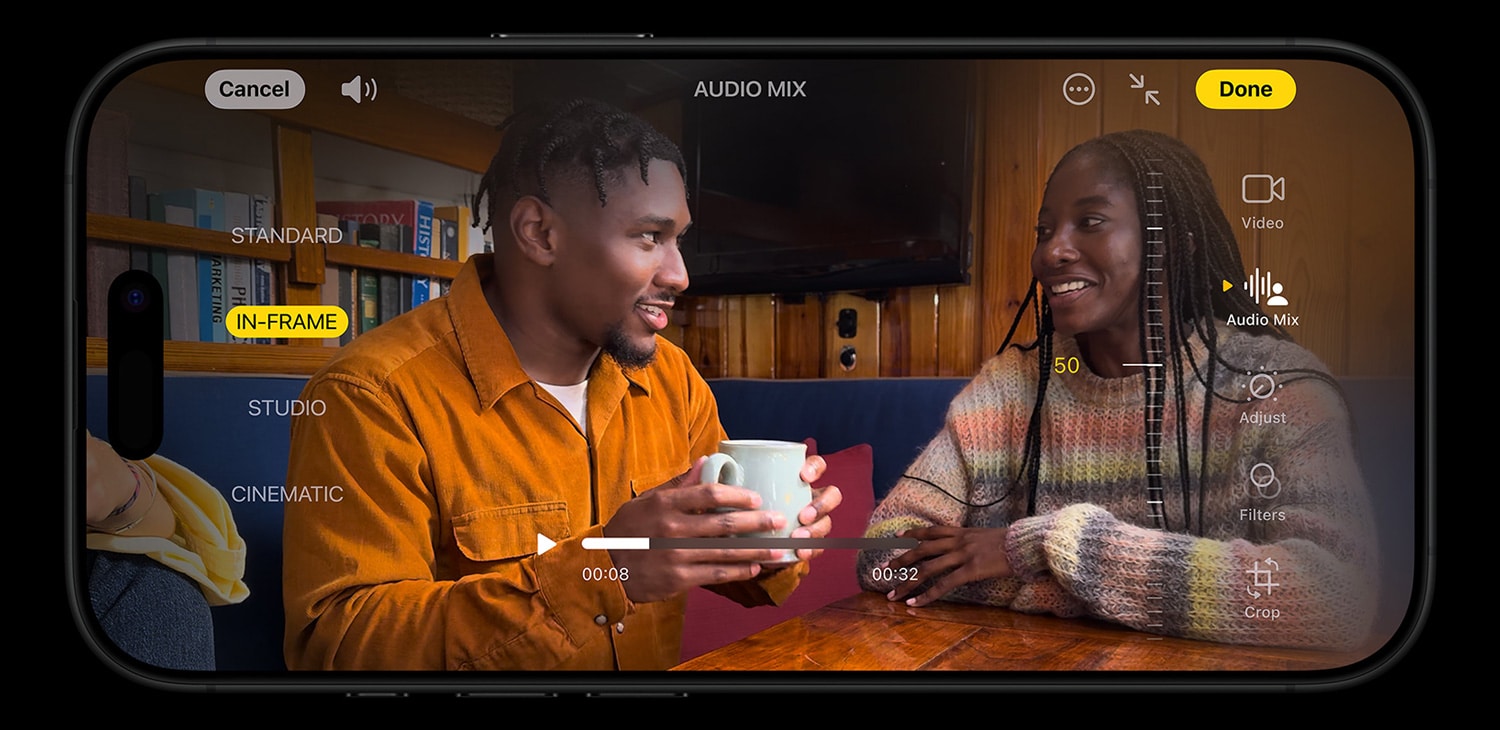
¡Vea cómo reproducir audio de esta manera! 🎙️
Cómo activar la función Studio Voice en grabaciones realizadas en iPhone/iPad
Con la aplicación Grabadora abierta, seleccione el audio que desea reproducir y toque los tres puntos (•••).
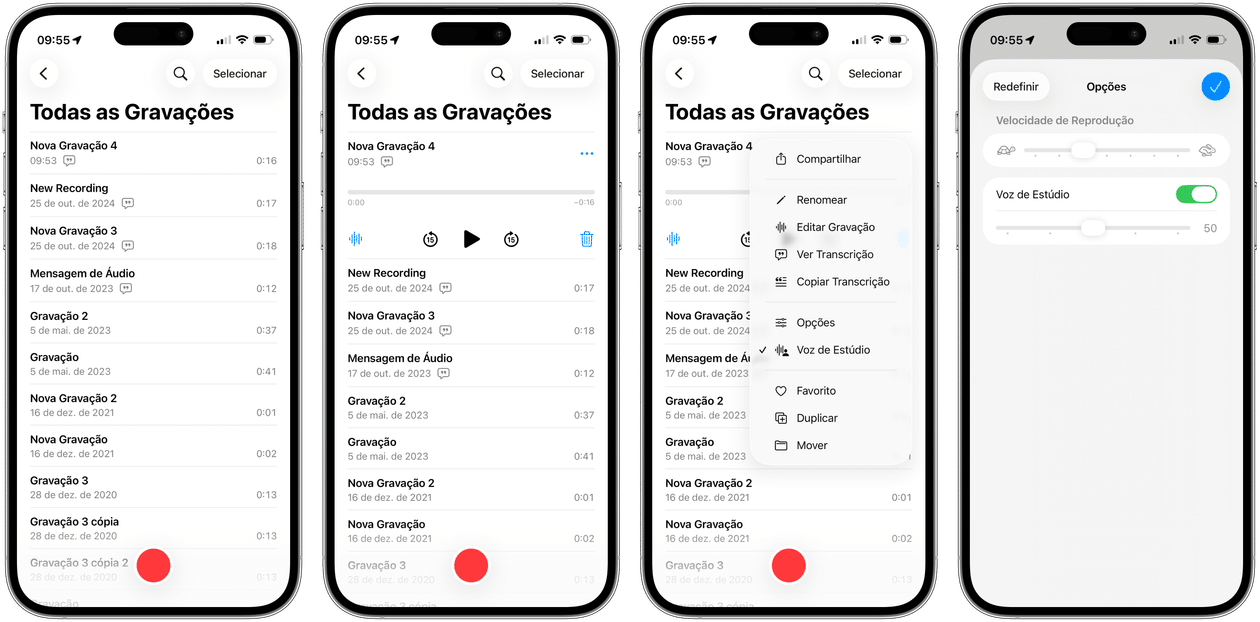
Elija «Opciones», habilite «Studio Voice» y arrastre el control deslizante para aumentar o disminuir el efecto y los niveles de ruido de fondo.
Cómo habilitar Studio Voice para grabaciones realizadas en tu Mac
En una Mac con Apple Silicon y macOS Tahoe 26 o posterior, abra la aplicación Grabadora.
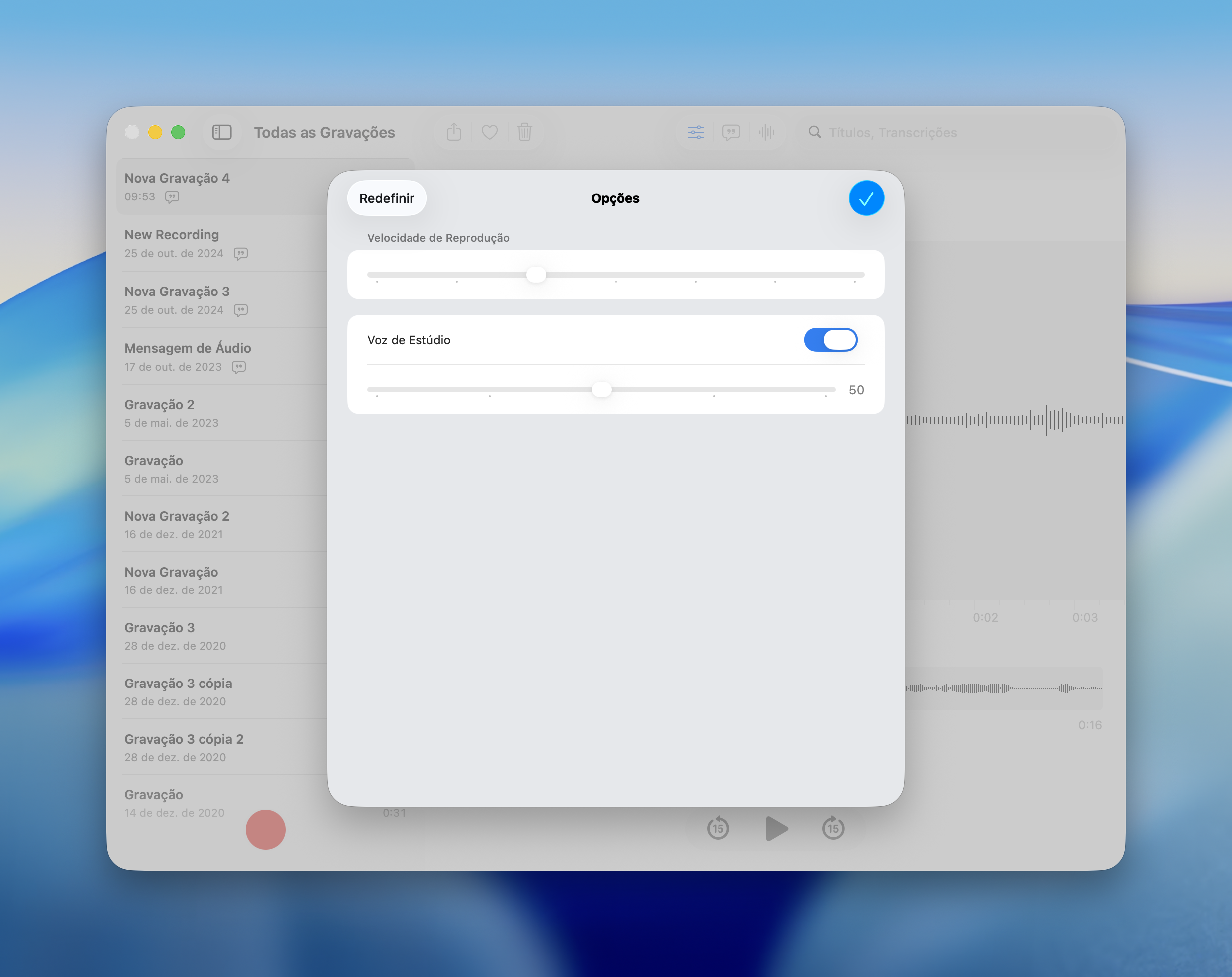
Con la grabación seleccionada, haz clic en el botón de ajustes (en la parte superior) y activa “Studio Voice” para arrastrar el control deslizante (para aumentar o disminuir el efecto) y los niveles de ruido de fondo.
![Cómo activar Studio Voice en las grabaciones de la aplicación Recorder [iPhone, iPad e Mac] -MacRevista](https://www.lucaslaruffa.com/wp-content/themes/rehub-theme/images/default/noimage_70_70.png)
![Cómo activar Studio Voice en las grabaciones de la aplicación Recorder [iPhone, iPad e Mac] -MacRevista](https://www.lucaslaruffa.com/wp-content/uploads/thumbs_dir/caixa-fone-JLab-Blue-XL-Speaker-Headphones-riy44k1blm1szsbu4zs0zza3he3w0ug2dyqotftnp8.webp)


