 money
money Puntuación0
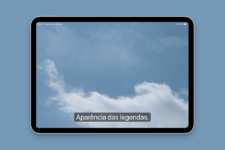
iOS/iPadOS 26.4 trajo una nueva forma de ver subtítulos y subtítulos cerrados del contenido de vídeo que estás viendo actualmente.
Más precisamente, estas versiones de los sistemas operativos iPhone y iPad permiten personalizar y obtener una vista previa de estos subtítulos sin tener que salir de la aplicación en cuestión.
¡Mira cómo hacerlo! 😄
- Abra contenido de video que se reproduzca en el reproductor nativo de Apple, como algo de la aplicación Apple TV, Podcasts u otra cosa.
- Con él abierto en pantalla completa, toca la pantalla.
- Toca los tres puntos.
- Toca «Subtítulos» para habilitarlos.
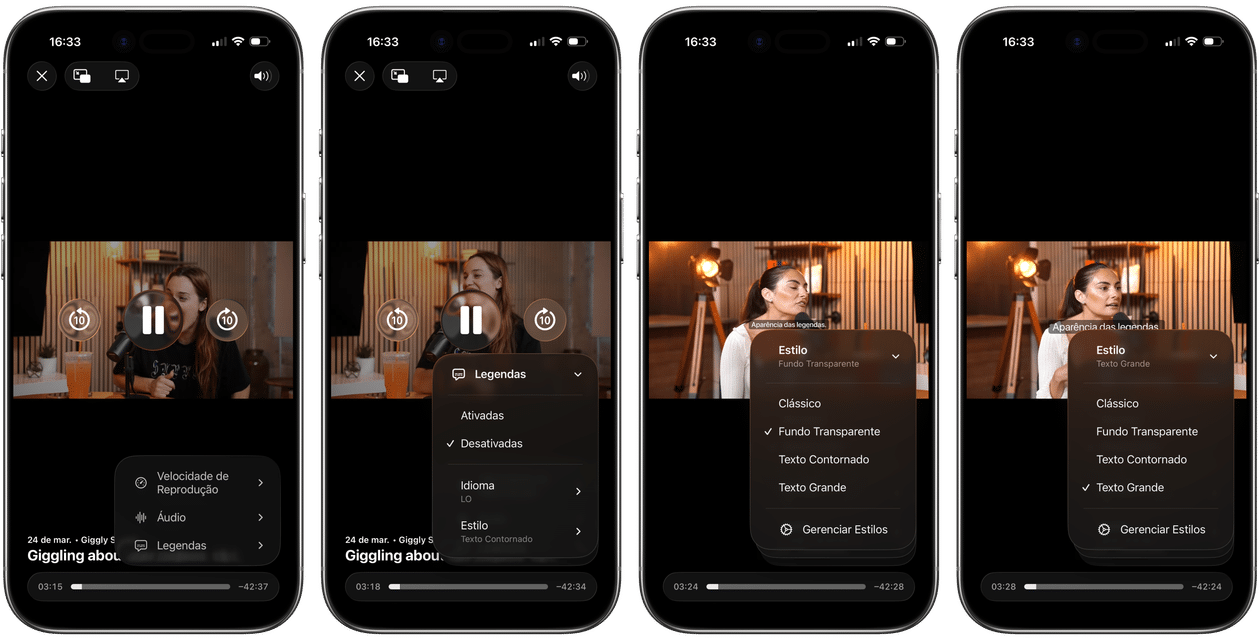
- Elija «Estilo» para expandir las opciones de estilo de subtítulos disponibles. O, si lo prefiere, vaya a «Administrar estilos» para acceder a su configuración.
Bastante bien, ¿verdad?
![Cómo cambiar el estilo de los subtítulos sin salir del vídeo [iPhone e iPad] -MacRevista](https://www.lucaslaruffa.com/wp-content/themes/rehub-theme/images/default/noimage_70_70.png)
![Cómo cambiar el estilo de los subtítulos sin salir del vídeo [iPhone e iPad] -MacRevista](https://www.lucaslaruffa.com/wp-content/uploads/thumbs_dir/Como-mostrar-subtitulos-automaticos-en-videos-con-un-idioma-diferente-rnopam2q38pvkcb17fg676y98eshfvvwojqwah964c.png)


