
 money
money EL Google Chrome Te permite, entre otras cosas, acceder y configurar tus contraseñas guardadas en el administrador de la empresa, sin necesidad de salir del navegador.
Más que solo mostrar las contraseñas guardadas, este administrador también puede avisarle cuando una determinada contraseña ha quedado expuesta por una filtración de datos en Internet.
¡Puedes hacer esta verificación manualmente, como te mostraremos a continuación! 🔑

Cómo verificar manualmente contraseñas comprometidas usando Chrome en iPhone/iPad
Con Chrome abierto en la pantalla de inicio, toque los tres puntos (en la esquina inferior derecha) y vaya a «Configuración». Elija «Administrador de contraseñas», autentíquese usando Face ID o Touch ID e ingrese «Revisión de contraseña».
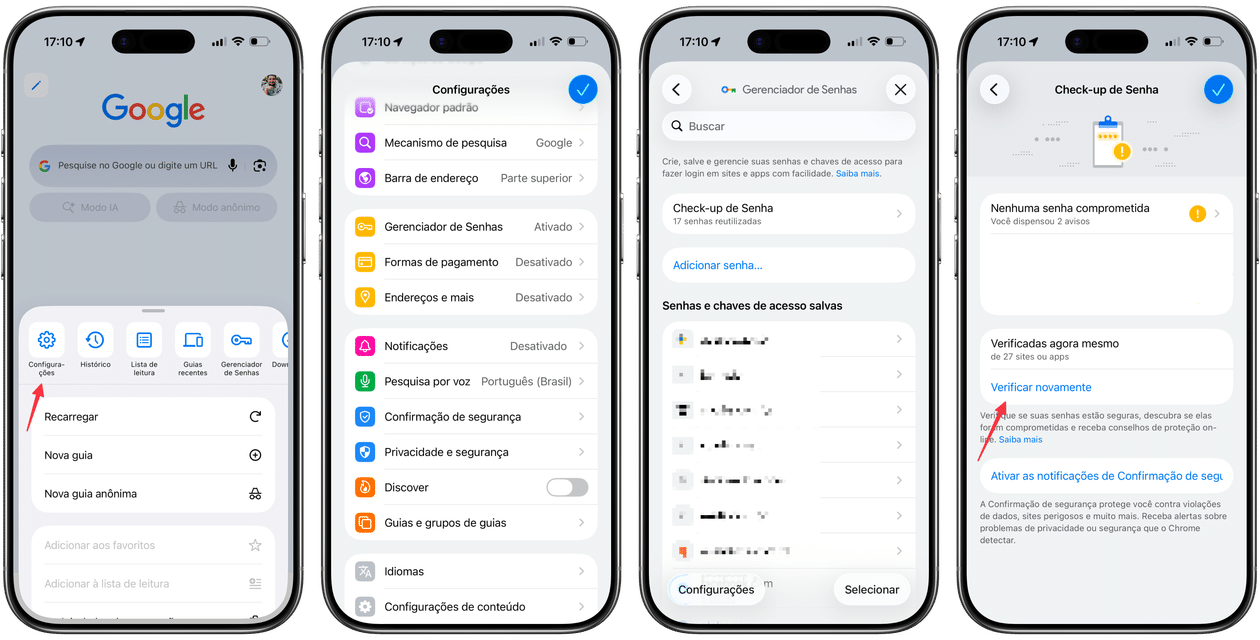
Finalmente, toque «Volver a verificar» para que Google escanee sus contraseñas para detectar cualquier filtración. Si ocurre algo, puedes seguir los pasos dentro de la propia aplicación.
Cómo verificar manualmente contraseñas comprometidas usando Chrome en Mac
Con el navegador abierto en tu Mac, escribe la siguiente dirección en la barra de direcciones y presiona devolver:
chrome://password-manager/passwords
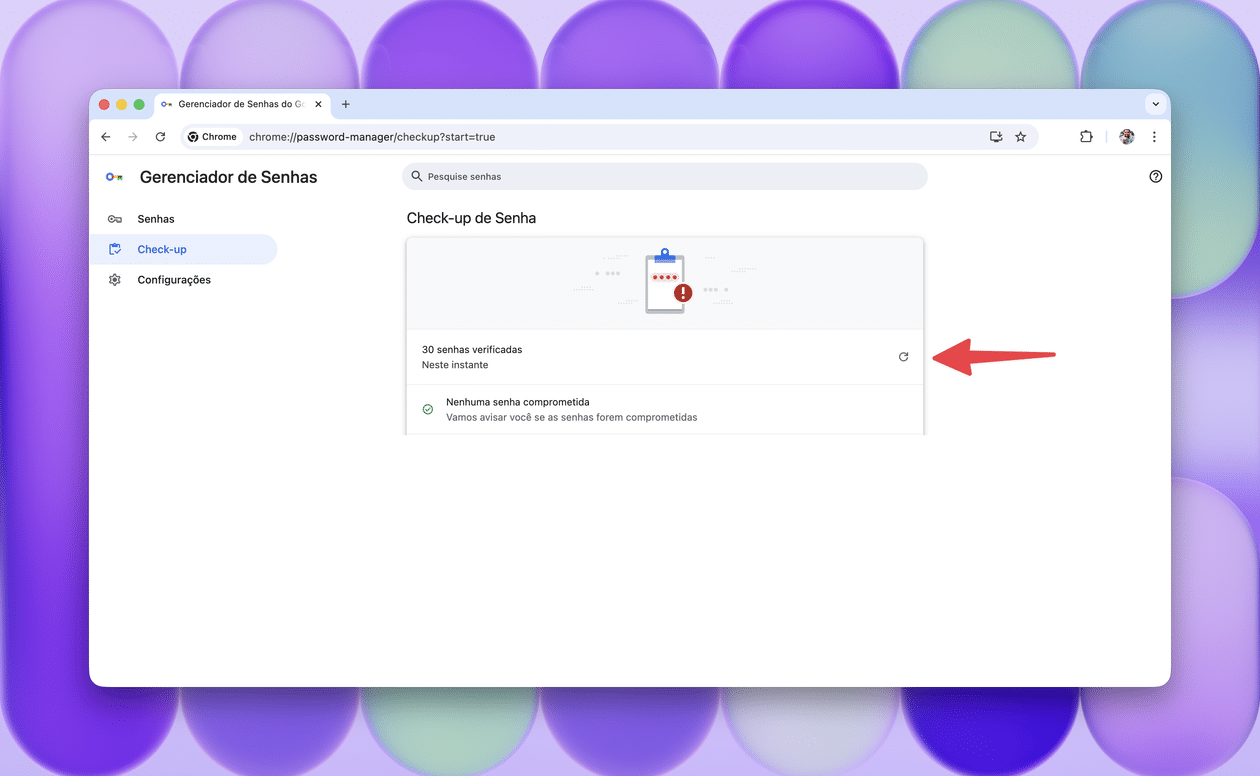
Luego haga clic en “Revisar” en la barra lateral izquierda y en el botón recargar (al lado de la advertencia sobre contraseñas comprometidas).


