
Cómo eliminar permanentemente un tablero de forma libre eliminado [iPhone, iPad e Mac] -MacRevista
 money
money Ya mostramos hace un tiempo cómo es posible recuperar un tablero eliminado en la aplicación forma libre para iPhone, iPad y Mac.
Vale la pena señalar algo importante: los fotogramas que eliminaste hace más de 30 días no se pueden recuperar. Pero si lo desea, puede eliminar uno de estos tableros de una vez por todas, de modo que no pueda recuperarse ni siquiera dentro de ese período de 30 días.
¡Vea a continuación cómo hacer esto en sus dispositivos! 😉

Cómo eliminar permanentemente un tablero usando iPhone/iPad
Con la aplicación abierta, ve a la sección que muestra tus tableros separados por categorías como «Recientes» y «Compartidos». Si es necesario, dirígete a la flecha “<” en la esquina superior izquierda hasta llegar a ella.
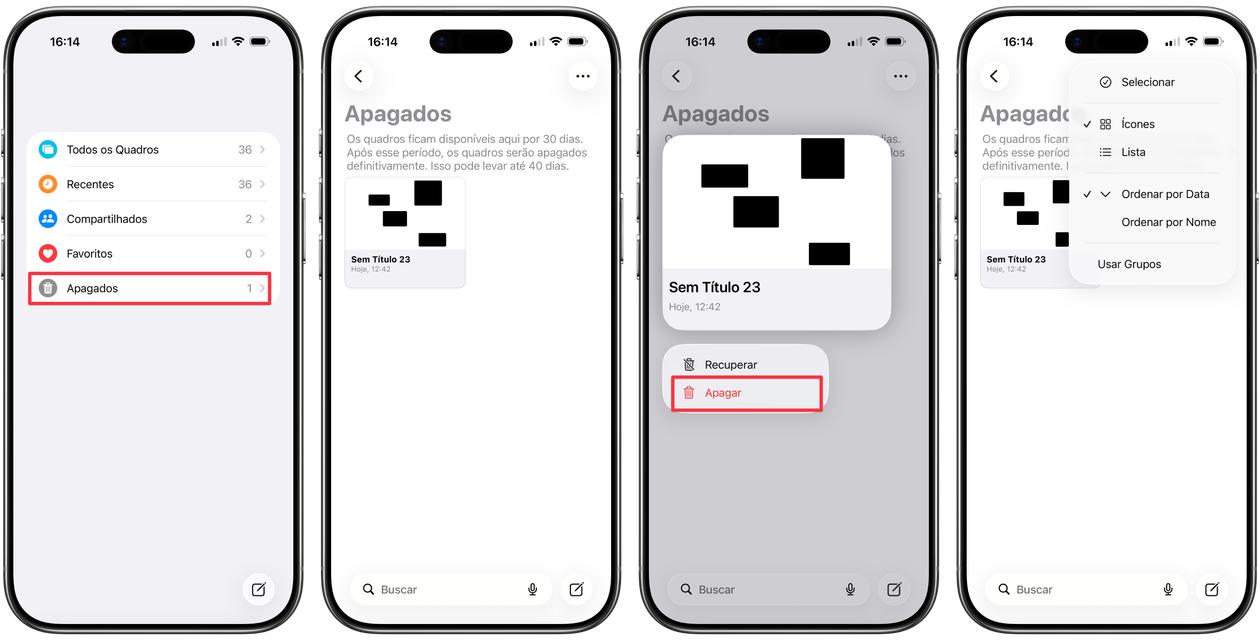
Luego, elija «Eliminado», mantenga el dedo en el tablero y toque «Eliminar»; Para hacer lo mismo con varios cuadros, seleccione los tres puntos (en la esquina superior derecha) y «Seleccionar» para marcarlos.
Cómo eliminar permanentemente un tablero en Mac
Con la barra lateral visible, haga clic en «Eliminado». Si no puede verlo, haga clic en el botón en la esquina superior izquierda o, en la barra de menú, vaya a Ver » Mostrar barra lateral — o usa el atajo ⌃ controlar ⌘ comando S.
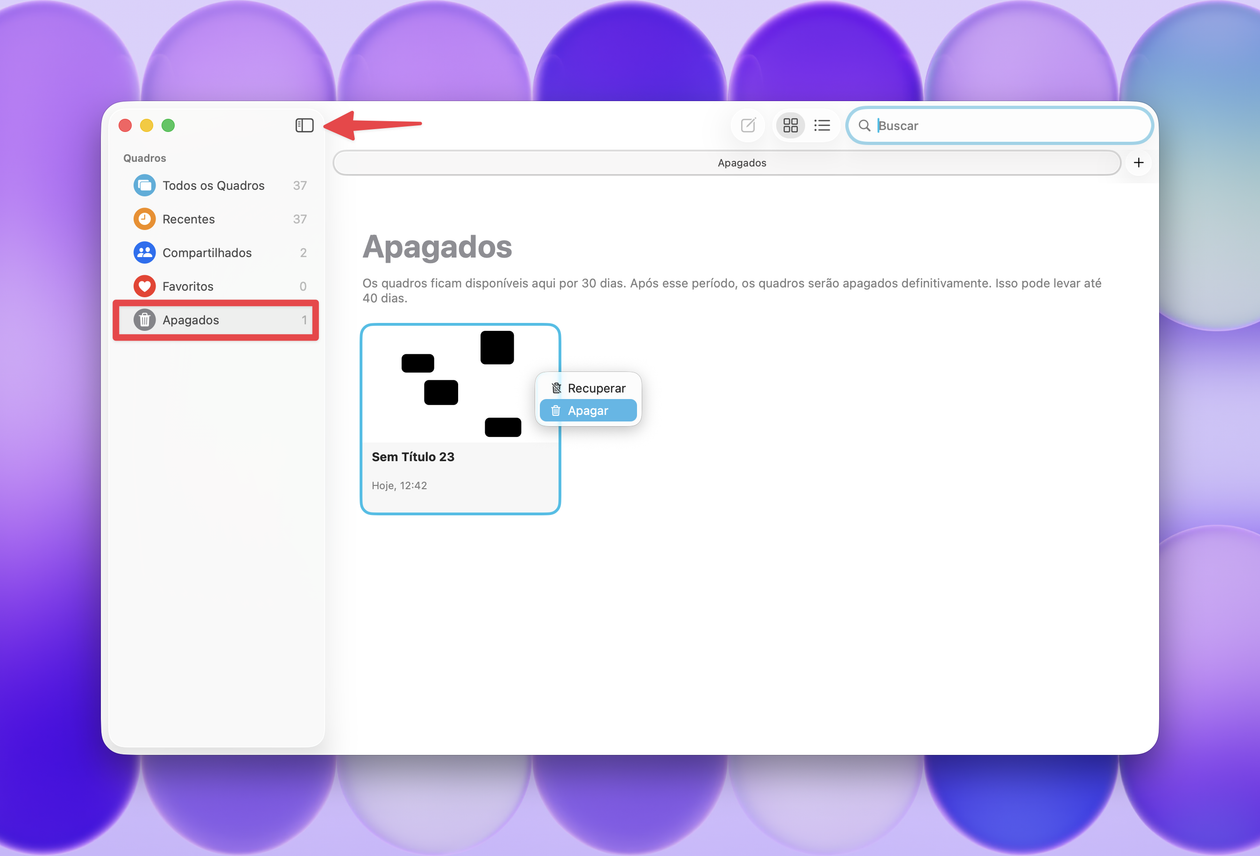
Haga clic derecho en el marco y elija «Eliminar».
![Cómo eliminar permanentemente un tablero de forma libre eliminado [iPhone, iPad e Mac] -MacRevista](https://www.lucaslaruffa.com/wp-content/uploads/thumbs_dir/22-fundo-freeform-1260x856-roqw2lr7dviuiafeqm4ic27qxf2ec7nrv5secazi2k.png)
![Cómo eliminar permanentemente un tablero de forma libre eliminado [iPhone, iPad e Mac] -MacRevista](https://www.lucaslaruffa.com/wp-content/uploads/thumbs_dir/Como-ver-archivos-de-tablero-de-forma-libre-en-diapositivas-ror1e0m14bjwrme20uqhl9bxt5m8tajzukczjt6czg.png)


