 money
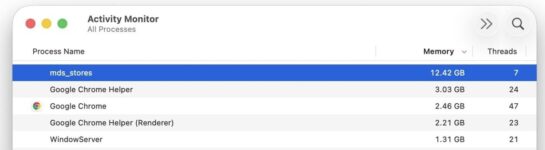
money Hace unos años, varios usuarios del macos Informar del colosal consumo de memoria y CPU del proceso. mds_stores en Monitor de actividad (Monitor de actividad), lo que incluso puede provocar un rendimiento del sistema extrañamente lento, incluso iniciando el proceso de intercambio de memoria (intercambiar memoria).
Entendamos en la práctica qué es esto.
¿Qué es mds_stores?
mds_stores Es un proceso en segundo plano que integra Spotlight Search, asociado a la base de datos de indexación del recurso. Cataloga archivos, aplicaciones, cambios, metadatos, medios y contenidos de archivos para que la herramienta funcione de forma eficaz. El acrónimo “mds” es una abreviatura de “servidor de metadatos” (o “servidor de metadatos”, en traducción directa).
Aunque se ejecuta en segundo plano, en ocasiones es posible que, debido a algún error, consuma más memoria o CPU de la necesaria, llegando hasta 20 GB de memoria swap, por ejemplo, y consumiendo el 100% de la CPU. Obviamente, este escenario no es ideal y existen algunas alternativas posibles.
Cómo resolver el problema
Hay dos caminos posibles: reinicio de la máquina (lleva más tiempo y no siempre es posible, pero es razonablemente más asertivo a la hora de resolver el incidente), el eliminación del proceso manual en el Monitor de actividad (no es ideal, pero elimina el problema al menos temporalmente) junto al Restablecer foco.
Reinicia tu Mac
Para reiniciar su Mac, seleccione el menú de Apple en la esquina superior izquierda de su pantalla y haga clic en «Reiniciar».
Eliminación manual del proceso.
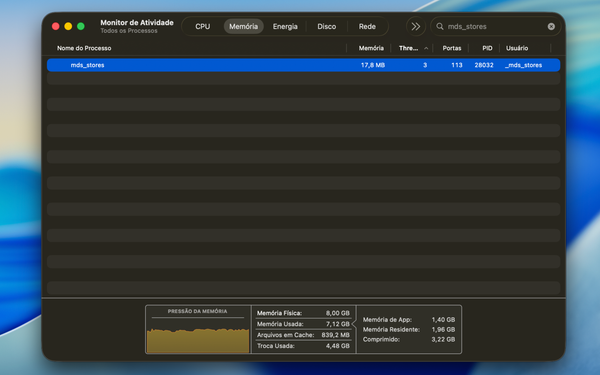
Para finalizar el proceso en el Monitor de actividad, el número de pasos es un poco mayor:
- Abra el Monitor de actividad.
- Buscar
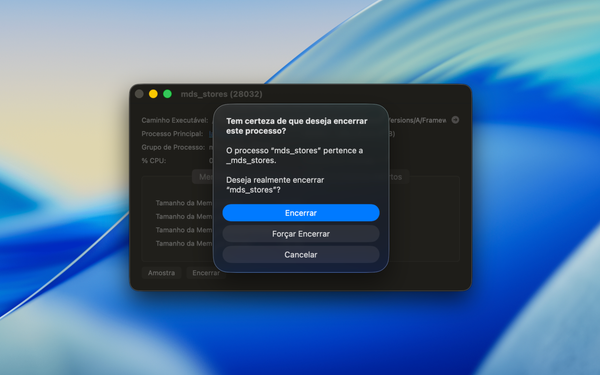
mds_storesy seleccione el proceso. - Después de abrir sus detalles, seleccione la opción «Cerrar».
- Confirma el apagado y autentícate con tu contraseña de usuario o Touch ID.
Luego, para reiniciar Spotlight:
- Abra el Buscador.
- Selecciónelo en la barra de menú.
- Haga clic en «Configuración».
- Elija «Avanzado».
- Deshabilite la opción «Mostrar extensiones para todos los archivos», espere unos segundos y actívela nuevamente, o realice el proceso opuesto si prefiere que esté deshabilitada.
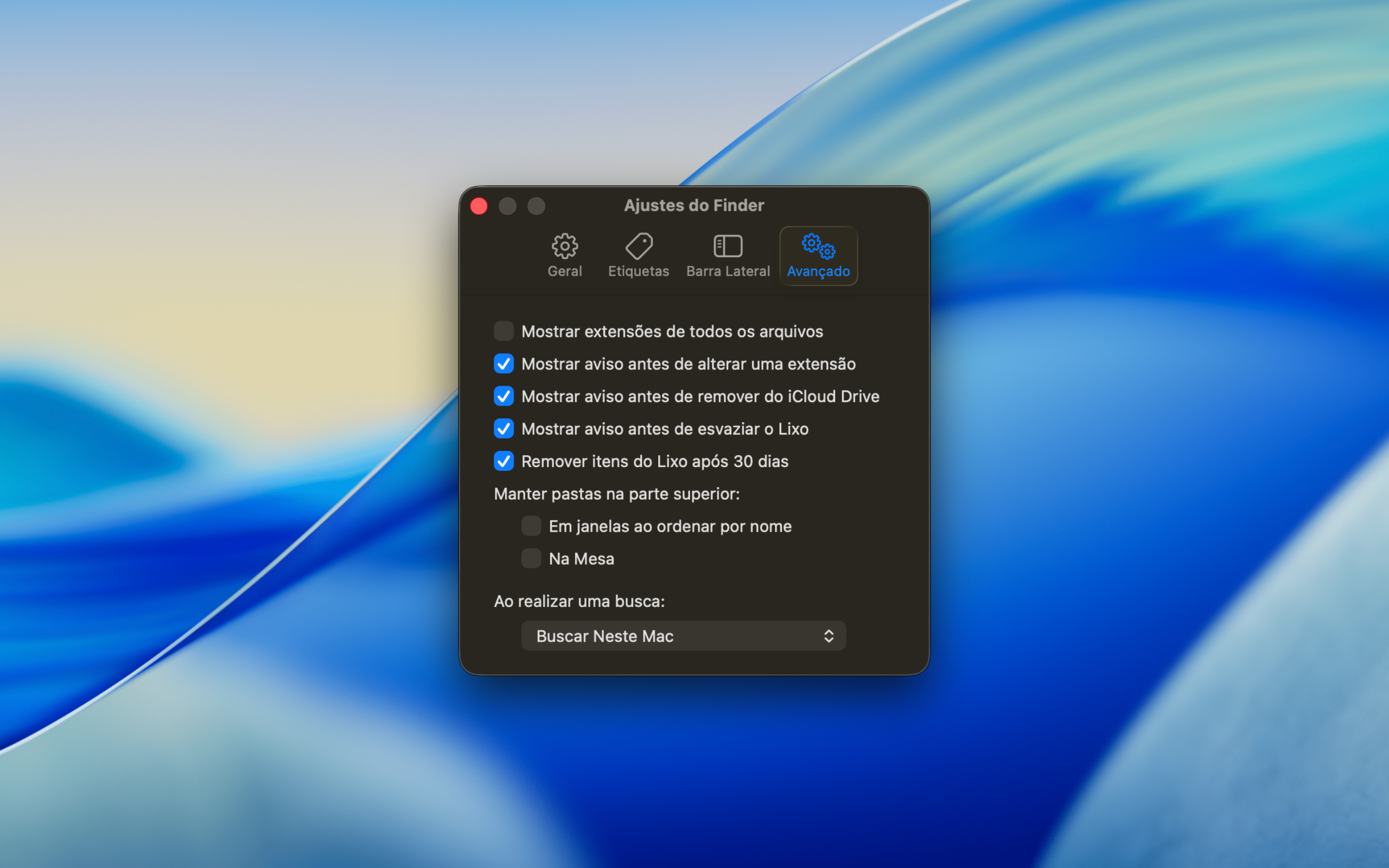
Esto ayuda a restablecer Spotlight. Aun así, reiniciar cuando sea posible es la solución recomendada si hay procesos que sobrecargan el rendimiento de tu Mac.
a través de OS X diario


