
 money
money 
EL imágenes de IA está evolucionando rápidamente. Los nuevos modelos pueden comprender las indicaciones con mayor precisión y producir imágenes de mejor calidad en tan solo unos segundos. Uno de los últimos modelos que está llamando la atención es el Nano Banana 2, un modelo de imágenes liviano diseñado para brindar velocidad y una mejor interpretación de las instrucciones.
Muchos creadores están experimentando con el modelo a través de Piclumen, que ofrece un espacio de trabajo sencillo para generar imágenes de IA sin necesidad de una configuración compleja. Esta guía explica qué es el Nano Banana 2, sus principales características y cómo generar imágenes paso a paso.
¿Qué es Nano Plátano 2?
El Nano Banana 2 es un modelo de imágenes reciente desarrollado por Google. El modelo fue creado para mejorar la velocidad de generación, la rápida comprensión y la claridad visual de las imágenes producidas. Está diseñado para tareas creativas cotidianas, como gráficos de redes sociales, imágenes conceptuales, elementos visuales de marketing y maquetas de diseño simples. Según información publicada por Google sobre sus últimos modelos de IA, los sistemas de imágenes livianos buscan equilibrar la velocidad, la precisión en la interpretación de instrucciones y la calidad visual para permitir flujos de trabajo creativos más rápidos.
Características clave de Nano Banana 2
El Nano Banana 2 trae varias mejoras en comparación con los modelos livianos anteriores. Estas mejoras hacen que la plantilla sea útil para la experimentación e ideación visual rápida.
| Característica | Descripción |
| Imágenes más rápidas | Las imágenes se producen rápidamente, lo que le permite probar más ideas en menos tiempo. |
| Mejor comprensión de las indicaciones | El modelo sigue las instrucciones con mayor precisión y conserva detalles importantes. |
| Representación de texto mejorada | Los textos presentes en las imágenes aparecen más claros y legibles. |
| Mayor consistencia visual | La iluminación, la composición y la perspectiva se mantienen más estables. |
| Calidad de imagen mejorada | Las imágenes presentan texturas más nítidas y detalles más limpios. |
El proceso de generación es sencillo y no requiere experiencia en diseño.
Paso 1: abra el espacio de trabajo de imágenes
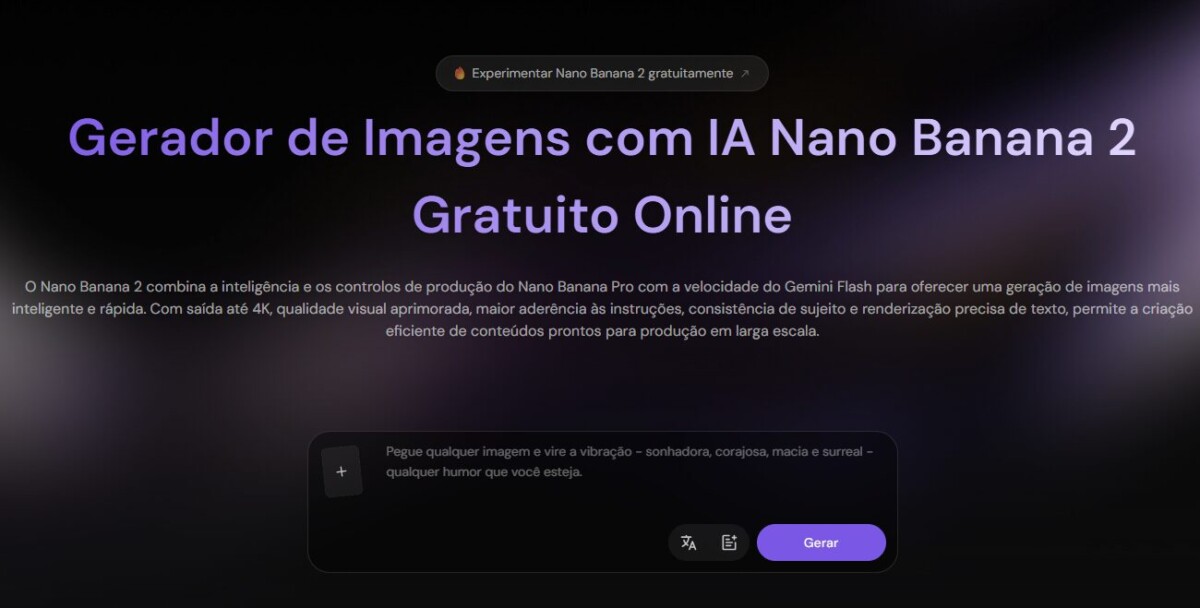
Comience abriendo su espacio de trabajo de imágenes de IA en Piclumen. La interfaz le permite acceder a diferentes modelos y ajustar la configuración de generación en un solo panel.
Paso 2: elige el modelo
En el panel de selección de plantilla, elija el generador de imágenes nano banana 2. Esto garantiza que la imagen se generará utilizando las capacidades de Nano Banana 2.
Paso 3: ingrese un mensaje o cargue una imagen
Hay dos formas de crear una imagen. Puede escribir un mensaje que describa la escena deseada o cargar una imagen de referencia. El espacio de trabajo también ofrece herramientas útiles, como la traducción automática de mensajes y la mejora de la precisión de los mensajes, que ayudan a que las instrucciones sean más claras para el modelo.
Paso 4: elige la relación de aspecto y la resolución
Luego seleccione la relación de aspecto de la imagen. Algunas proporciones comunes incluyen 1:1 para publicaciones en redes sociales, 9:16 para contenido vertical, 4:3 para presentaciones y 4:5 para plataformas sociales como Instagram. También puedes elegir la resolución de la imagen. Las opciones más comunes son 1K, 2K y 4k. Las resoluciones más altas generalmente producen imágenes más detalladas.
Paso 5: active la búsqueda web de Google (opcional)
También hay una función opcional llamada Búsqueda web de Google. Cuando se activa, permite que el sistema utilice información de la web para ayudar a generar la imagen. Este paso no es obligatorio, pero puede proporcionar más contexto para determinadas indicaciones.
Paso 6: genera la imagen
Después de confirmar todas las configuraciones, haga clic en Generar. La IA procesará el mensaje y producirá la imagen en unos segundos.
¿Qué puedes hacer después de generar una imagen?
Después de generar una imagen, varias acciones quedan disponibles. El usuario puede descargar la imagen original, compartir el resultado en redes sociales, publicar la imagen en la comunidad de la plataforma o remezclar el resultado para crear variaciones. También es posible editar la imagen generada para ajustar pequeños detalles visuales. Estas opciones facilitan la experimentación y te permiten mejorar el resultado hasta que coincida con tu idea inicial.
Consejos para redactar mejores indicaciones
Las indicaciones más claras a menudo conducen a mejores imágenes. Al escribir un mensaje, intente describir el tema objetivamente, por ejemplo, “interior de una pequeña cafetería con iluminación cálida y mesas de madera”. También es útil agregar referencias de estilo, como «estilo de póster minimalista con colores pastel». También ayuda describir la iluminación o el ambiente de la escena, como “luz dorada del atardecer con una atmósfera cinematográfica”. Estos detalles ayudan al modelo a generar resultados más consistentes.
Preguntas frecuentes
¿Qué es Nano Plátano 2??
Nano Banana 2 es un modelo de imágenes de IA desarrollado por Google. Está diseñado para proporcionar una generación rápida de imágenes, una mejor comprensión de las indicaciones y una calidad visual más clara.
Cómo generar imágenes con el Nano Banana 2?
Para generar imágenes, simplemente seleccione el modelo Nano Banana 2 en un espacio de imágenes de IA, ingrese un mensaje o cargue una imagen de referencia, elija el tamaño y la resolución de la imagen y haga clic en generar.
¿Qué tipo de imágenes puede crear el Nano Banana 2??
La plantilla puede generar diferentes tipos de imágenes, incluidos gráficos de redes sociales, ilustraciones, arte conceptual y elementos visuales de marketing.
Se requiere experiencia en diseño para utilizar Nano Banana 2?
No. Simplemente proporcione una imagen rápida o de referencia. La IA se encarga automáticamente de la composición y renderizado de la imagen.


