
 money
money Con iOS/iPadOS 26 y macOS Tahoe 26, Apple ha lanzado varias funciones nuevas destinadas a accesibilidad — es decir, para usuarios con alguna discapacidad o dificultad para utilizar estos dispositivos.
Uno de ellos es el Lector de accesibilidad (Lector de accesibilidad). Cuando lo habilita, puede leer o escuchar el texto en una vista de pantalla completa, personalizando las fuentes, los diseños y los colores de fondo.
¡Mira cómo activarlo! 😄
Cómo habilitar y usar el Lector de Accesibilidad en iPhone/iPad
Abra Configuración (Ajustes), seleccione “Accesibilidad” y “Lectura y expresión oral”. Elija «Lector de accesibilidad» y habilítelo. Más abajo, también puedes hacer que el contenido se reproduzca automáticamente en el lector.
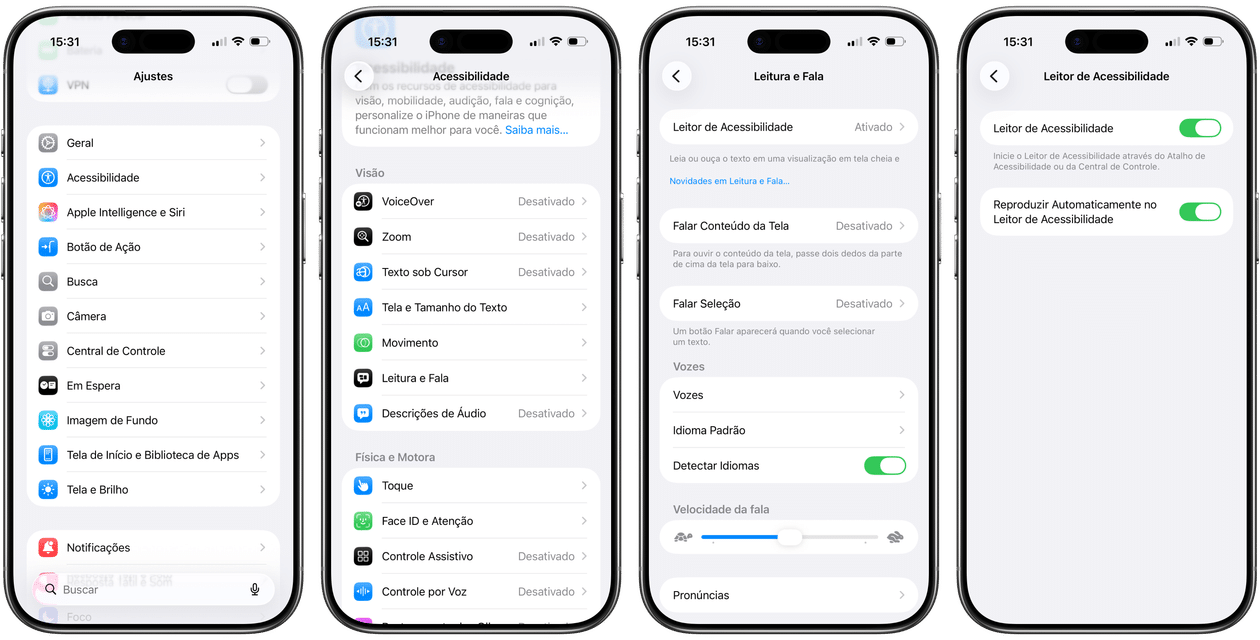
Luego, acceda a la función presionando el botón lateral tres veces o agregando un control en el Centro de control (Centro de control).
Abra una aplicación y habilite Lector de accesibilidad (se muestra una alerta si no detecta ningún texto). Utilice los controles para gestionar la reproducción.
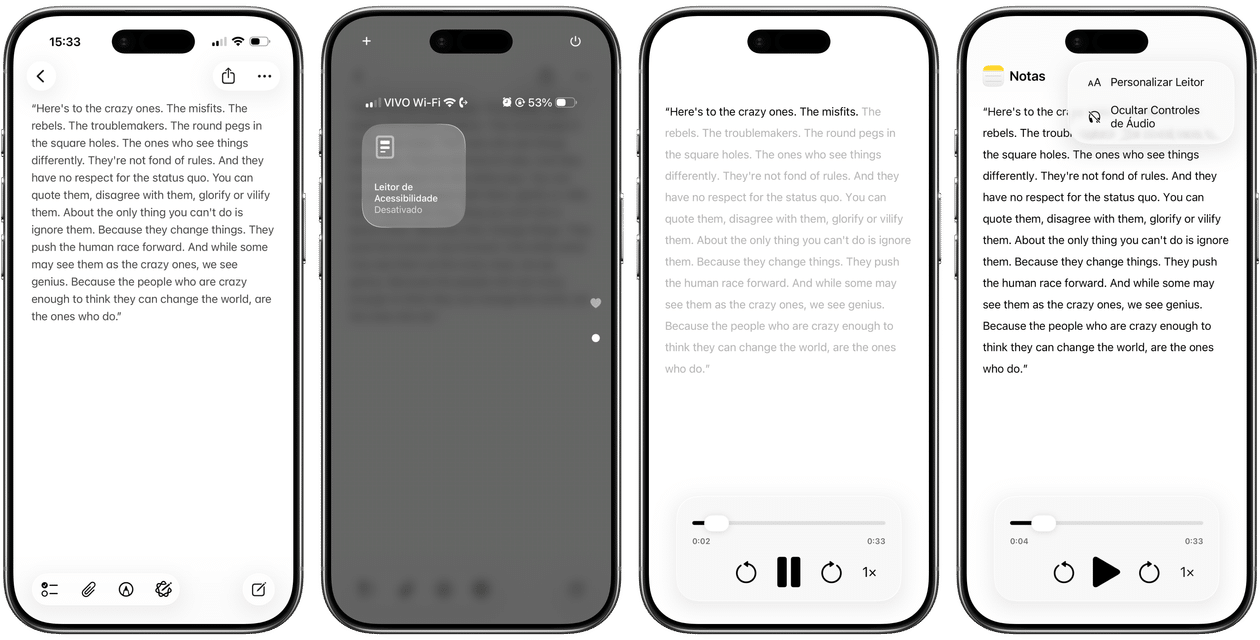
Para personalizar esto, abra el Lector, toque los tres puntos y «Personalizar Lector» para elegir el color del texto, fondo, entre otros.
Cómo habilitar y usar Accessibility Reader en Mac
Abra la configuración del sistema (Configuración del sistema), haga clic en “Accesibilidad” y “Lectura y expresión oral”.
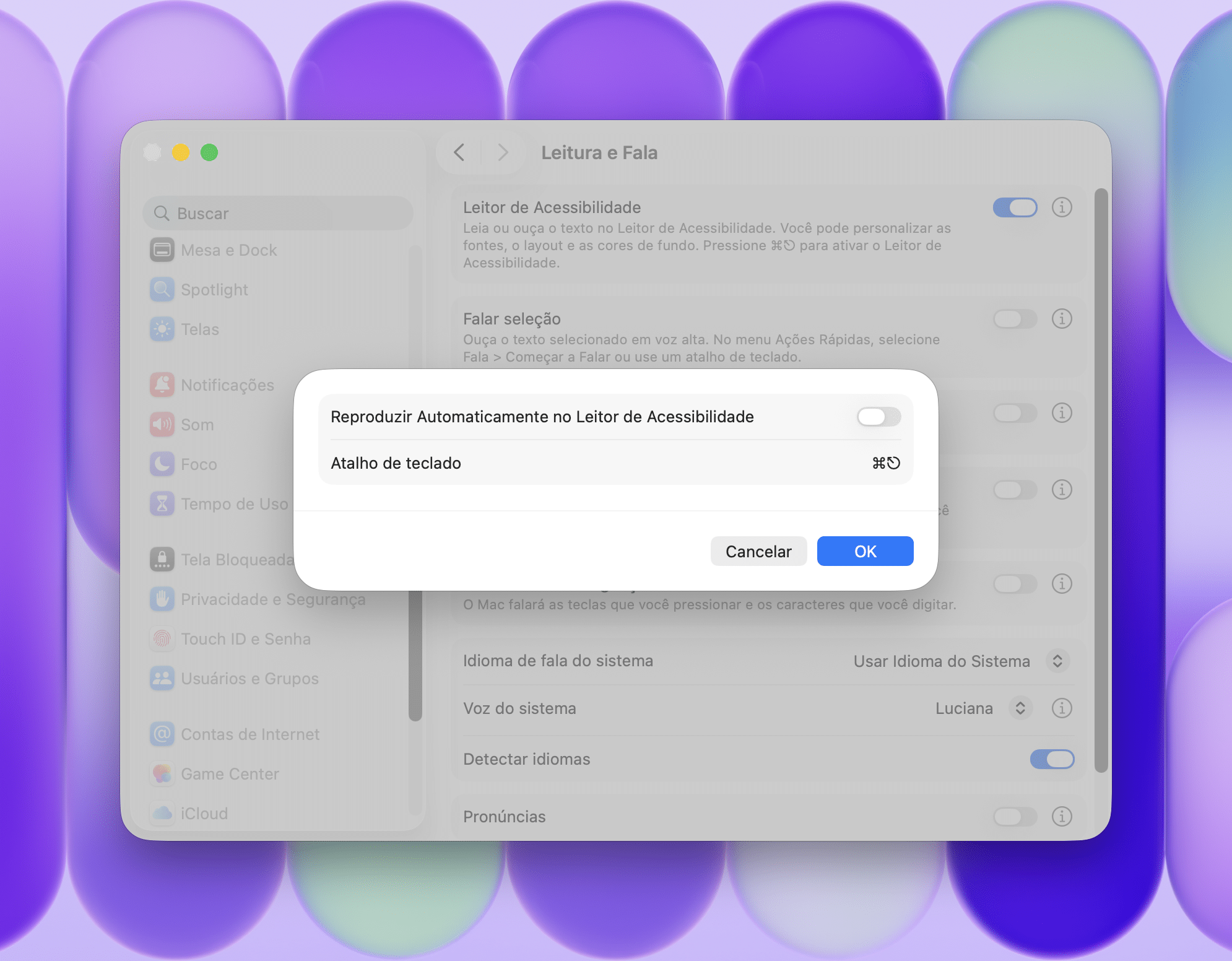
Habilite el “Lector de accesibilidad” y haga clic en la “i” para elegir si desea reproducir automáticamente y también para definir el método abreviado de teclado que se utilizará para habilitar el lector.
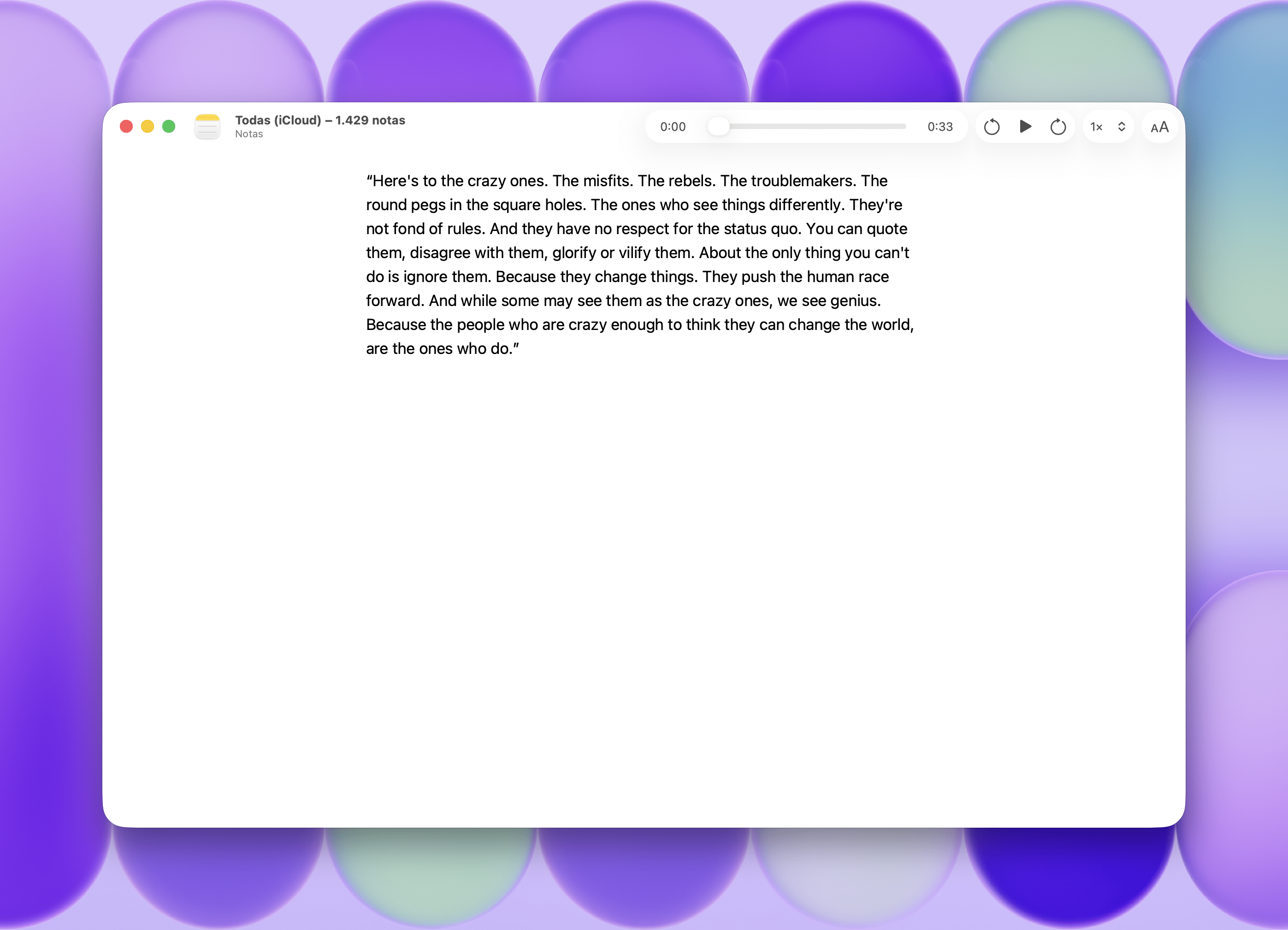
Para utilizar Accessibility Reader en la práctica, abra cualquier aplicación, desplácese hasta el área que desea leer en voz alta y presione el acceso directo que eligió para activarlo. O, si lo prefieres, abre Atajos de accesibilidad.
Para personalizar la función, haga clic en “Aa” (en la esquina superior derecha). 😉


