
 money
money 
El correo electrónico parecía inocente. El título: «Actualización importante». El remitente, un nombre genérico con un dominio que no cuestionarías en un lunes apresurado. Haces clic. Aparece un archivo. “actualizar.exe”. Sencillo, directo, funcional, ¿verdad? No. Saber cómo identificar archivos EXE maliciosos puede marcar la diferencia entre la seguridad y el caos digital.
Una elección ingenua puede ser el desencadenante de una cascada de problemas. Su computadora no simplemente falla: se convierte en un archivo abierto, expuesto a ojos que nunca verá.
Identificar un archivo ejecutable malicioso en Windows no es tan sencillo y requiere atención. Es necesario anticipar los movimientos en un partido donde el rival es invisible, pero sus errores dejan evidencia. Sólo necesitas conocerlos.
Conociendo las diferentes tTipos de software malicioso ocultos en ejecutables y qué hacen.
Se puede ocultar mucho más dentro de un ejecutable malicioso que simples líneas de código. Existe un arsenal de software diseñado para robar, dañar y secuestrar.
Cada tipo actúa como una pieza en un juego de manipulación invisible, atacando puntos vulnerables en el sistema y, a menudo, en el usuario.
malware
La categoría madre de todo lo nocivo. El término «malware» abarca cualquier software diseñado para causar daño o robar información. Virus, troyanos, gusanos… todos se esconden bajo este paraguas. Pueden comprometer su sistema, robar datos confidenciales e incluso usar su computadora para atacar otros dispositivos.
software espía
Espionaje en su forma digital. El software espía es engañoso: monitorea sus actividades, recopila información personal como contraseñas o datos bancarios y lo envía todo a terceros. A veces ni siquiera te das cuenta de que te están observando.
ransomware
Este es el secuestrador del mundo digital. El ransomware bloquea el acceso al sistema o a archivos importantes y exige un rescate, a menudo en criptomonedas, para liberar el acceso. Empresas, hospitales e incluso usuarios comunes y corrientes ya han sido víctimas de esta estafa.
troyanos
Los famosos “caballos de Troya” son programas que pretenden ser útiles o inofensivos, pero llevan cargas maliciosas. Se esconden en instaladores de software aparentemente legítimos, esperando el momento adecuado para actuar.
software publicitario
A primera vista, el adware parece inofensivo: sólo unas pocas ventanas emergentes, ¿verdad? Equivocado. Muchos programas publicitarios acumulan datos de los usuarios y pueden servir como puerta de entrada a amenazas más graves.
| Tipo de software malicioso | ¿Qué hace? | Ejemplo práctico |
|---|---|---|
| malware | Software genérico que causa daño, roba información o compromete la seguridad. | Un archivo .exe infectado que borra datos importantes de la computadora. |
| software espía | Supervisa las actividades de los usuarios y recopila datos sin permiso. | Un programa disfrazado de “optimizador” que roba nombres de usuario y contraseñas. |
| ransomware | Bloquea el acceso al sistema o a los archivos hasta que se pague un rescate. | Un archivo que cifra todas las fotografías y documentos y que requiere dinero para su liberación. |
| troyanos | Disfrazado de software legítimo, realiza acciones dañinas. | Un “instalador de juegos gratuito” que instala virus en tu computadora. |
| software publicitario | Muestra anuncios invasivos y recopila datos del usuario. | Una app que, tras instalarse, abre ventanas publicitarias sin parar. |
Toda amenaza digital es como un camaleón: cambia de forma para engañar, pero siempre deja un rastro para quien sabe dónde buscar
Cómo identificar archivos ejecutables maliciosos en Windows
¿Sabías que, sólo en 2023, se detectaron más de 500 millones de archivos maliciosos en todo el mundo? Muchos de ellos disfrazados de archivos .exe confiables.
Comprender cómo identificar estos archivos es vital para proteger su computadora de una infección digital que podría robar sus datos o paralizar su sistema. Aprende todos estos métodos:
1. Verifique nombre, extensión, tamaño y fuente
Los archivos ejecutables maliciosos suelen tener nombres genéricos, como “setup.exe” o “update123.exe”, diseñados para parecer legítimos. Tenga cuidado con los nombres que no describen claramente el propósito del archivo.
Además, tenga cuidado con las extensiones dobles, como “report.pdf.exe”. Estos archivos intentan engañar al usuario haciéndose pasar por documentos o imágenes.
El tamaño del archivo también es relevante: un instalador típico de un programa legítimo puede tener decenas o cientos de megabytes. Si un archivo que se supone que es un software útil tiene sólo unos pocos kilobytes o un tamaño absurdamente grande para lo que promete hacer, desconfíe.
Por último, nunca descargue archivos .exe de sitios web desconocidos o enlaces enviados en correos electrónicos o mensajes sospechosos. Prefiere siempre sitios web oficiales o tiendas de aplicaciones de confianza.
Cómo ver extensiones ocultas de archivos ejecutables
Una de las trampas más comunes en los archivos maliciosos es el uso de extensiones dobles para enmascarar su verdadera naturaleza, como “document.pdf.exe”. Sin embargo, de forma predeterminada, Windows 11 oculta las extensiones de archivos conocidas, lo que dificulta la identificación de amenazas. Siga estos pasos para mostrar extensiones:
Paso 1: abra el Explorador de archivos
Presione las teclas Win + E o haga clic en el icono de la carpeta en la barra de tareas para abrir el Explorador de archivos.
Paso 2: accede a las opciones de visualización
- En el menú superior, haga clic en Elipsis y luego en Opciones.
- Luego haga clic Modo de visualización en el menú desplegable.
Paso 3: activar la visualización de extensiones
En el submenú que aparece, desmarca la opción Ocultar extensiones para tipos de archivos conocidos
Paso 4: confirma los cambios
Ahora todas las extensiones de archivos se mostrarán junto a su nombre en el Explorador de archivos. Por ejemplo, verá «documento.pdf» en lugar de solo «documento».
2. Utilice software antivirus
Los antivirus son herramientas diseñadas para detectar y bloquear archivos maliciosos antes de que causen daños. El proceso es sencillo:
- Descargue e instale software de seguridad confiable.
- Después de descargar el .exe, haga clic derecho en el archivo y seleccione «Verificar con [nome do antivírus]”.
- El antivirus realizará un análisis comparando el archivo con una base de datos de amenazas conocidas. Cualquier detección será señalada inmediatamente.
Recordar: mantén tu antivirus actualizado. Las amenazas cambian rápidamente y sólo los sistemas actualizados pueden hacer frente a los riesgos más recientes.
3. Analice utilizando un servicio en línea confiable
¿Quiere evitar instalar un archivo peligroso incluso antes de descargarlo? Utilice servicios en línea como VirusTotal. Así es como funciona:
- Accede al sitio web VirusTotal.com.
- Pegue el enlace del archivo (si aún no lo ha descargado) o cargue directamente el archivo .exe.
VirusTotal utiliza docenas de motores antivirus para escanear el archivo y genera un informe que muestra cuáles detectaron algo sospechoso. Si más de un motor marca el archivo como peligroso, evítelo. Funciona con archivos de hasta 650 MB.
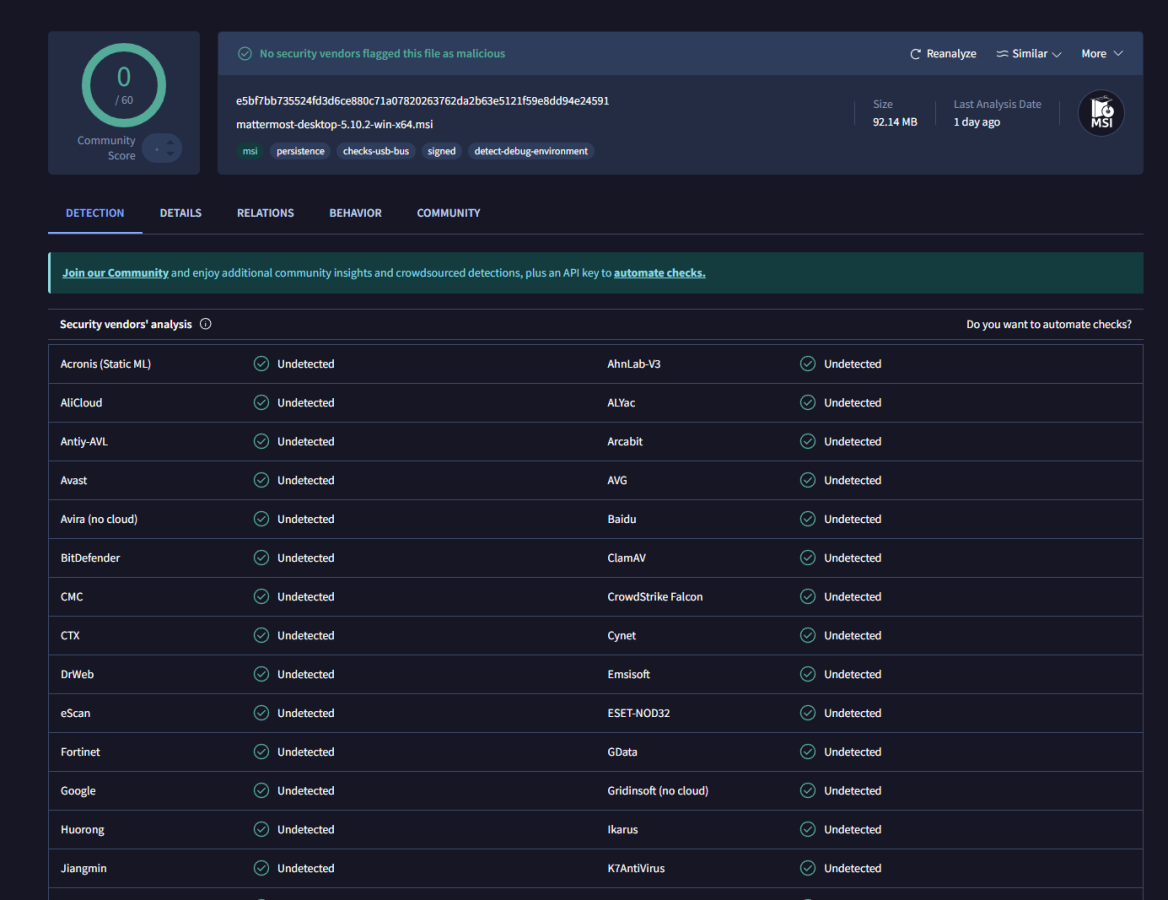
Además de este servicio, existen varios otros similares y útiles:
- Análisis híbrido: analiza archivos y URL en entornos simulados para detectar comportamientos sospechosos.
- Jotti: Escáner en línea que utiliza múltiples motores antivirus para escanear archivos individualmente.
- MetaDefender: Proporciona análisis de archivos detallados utilizando múltiples motores antivirus.
- No distribuir: similar a VirusTotal, pero mantiene los resultados privados, ideal para pruebas confidenciales.
- Escáner en línea Dr.Web: Realiza análisis de archivos precisos con tecnología antivirus avanzada.
4. Inspeccionar la firma digital
La firma digital funciona como un “certificado de autenticidad” de un expediente. Garantiza que el programa fue creado por una empresa legítima y no ha sido alterado maliciosamente.
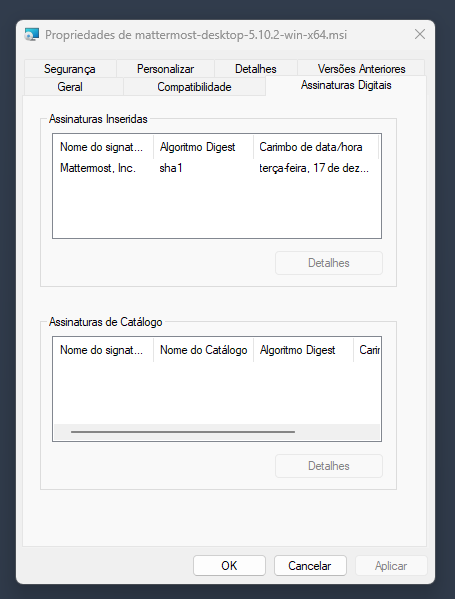
A continuación se explica cómo comprobarlo:
- Haga clic derecho en el archivo .exe y seleccione «Propiedades».
- Vaya a la pestaña «Firmas digitales» y busque una firma.
- Haga clic en «Detalles» y luego en «Ver certificado» para comprobar si el emisor es confiable.
- Si no hay firma o el certificado no es válido, es una gran señal de alerta.
5.Asegúrese de que Windows SmartScreen esté activo
SmartScreen es como un guardia de seguridad que le impide abrir archivos potencialmente peligrosos. Analiza el historial de archivos y busca informes de actividad sospechosa.
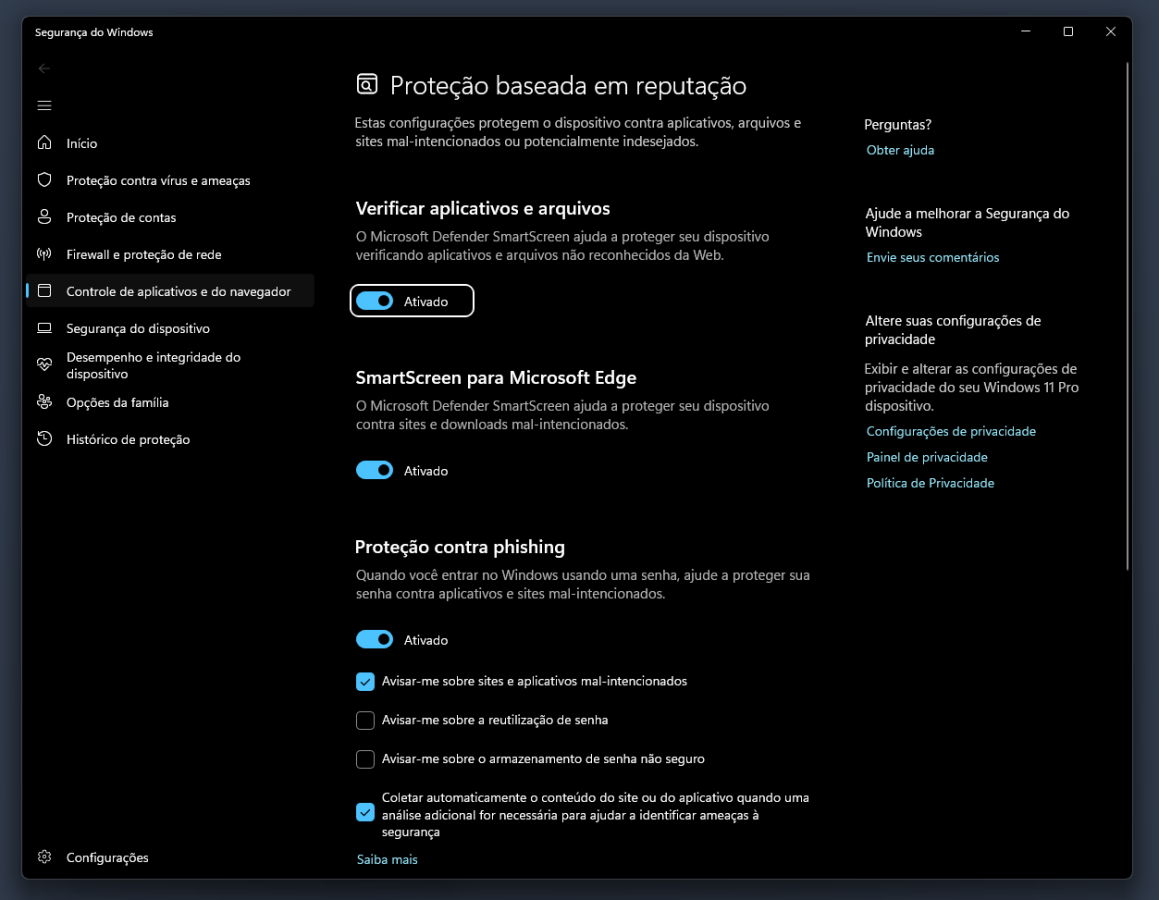
Para activarlo:
- Haga clic en el botón «Inicio» y vaya a «Configuración».
- Vaya a “Privacidad y seguridad” > “Seguridad de Windows” > “Control de aplicaciones y navegador”.
- Habilite la opción «Analizar aplicaciones y archivos» en «Protección basada en reputación».
Si intenta ejecutar un archivo malicioso, SmartScreen mostrará una alerta bloqueando el acceso.
6. Crea un punto de restauración en Windows
Antes de intentar instalar cualquier archivo ejecutable del que aún no esté seguro, cree un punto de restauración del sistema. Esto le permite volver a un estado anterior si algo sale mal.
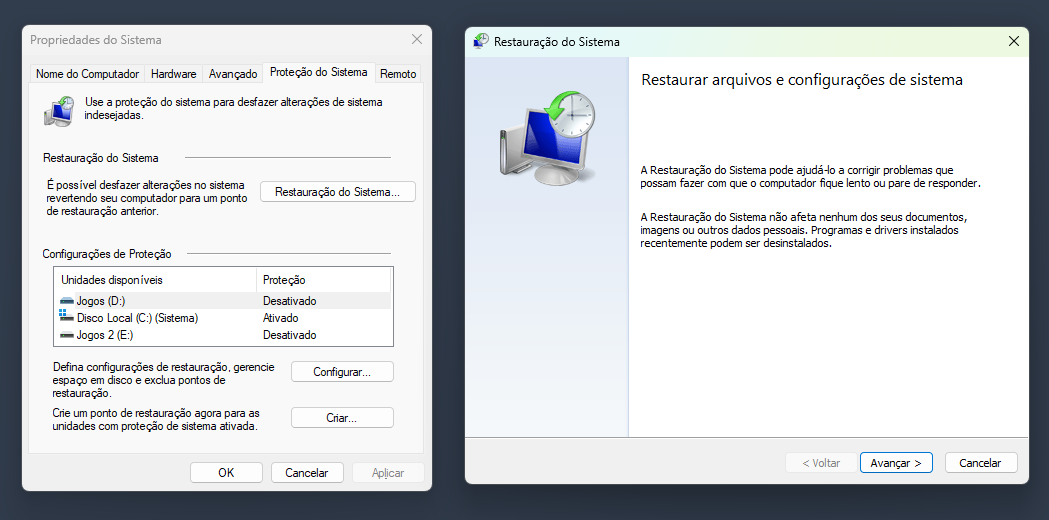
Siga estos pasos:
- En el menú Inicio, escriba «Crear punto de restauración» y presione Entrar.
- Elija la unidad donde está instalado Windows (normalmente C:).
- Haga clic en «Configurar» para activar la protección del sistema y luego en «Crear».
- Asigne un nombre al punto de restauración, como «Antes de ejecutar file.exe», y complete el proceso.
- El proceso es muy útil si el archivo realiza cambios que afecten al sistema operativo.
7. Tenga cuidado con los comportamientos extraños
Incluso después de todas las comprobaciones, preste atención al comportamiento del archivo cuando se ejecuta. Las señales de advertencia incluyen:
- Windows solicita permisos administrativos sin explicación clara.
- Procesos desconocidos que se ejecutan en el Administrador de tareas (presione Ctrl + Shift + Esc para verificar).
- Cambios inesperados en la apariencia o el rendimiento del sistema, como ralentizaciones o apertura de ventanas publicitarias.
Si algo parece estar mal, deje de usar el archivo y ejecute un análisis antivirus completo. Es mejor prevenir que lamentar cuando se trata de seguridad digital.
Desconfianza y alerta: tu mejor defensa en el mundo digital
Identificar archivos EXE maliciosos es como aprender a reconocer amenazas encubiertas en la vida cotidiana: requiere atención al detalle y voluntad de adoptar buenas prácticas.
Recuerde que cada pequeña cosa que haga (comprobar el nombre de un archivo, utilizar servicios en línea para análisis o mantener activas las herramientas de protección) es un ladrillo para construir una barrera sólida contra los ataques. Windows ofrece funciones sólidas, pero depende de usted utilizarlas con prudencia.
A medida que avanza la tecnología, los métodos de los ciberdelincuentes son cada vez más sofisticados. Al adoptar estos hábitos, te proteges y ganas autonomía y tranquilidad para navegar con confianza en el mundo digital. Después de todo, en el juego de la seguridad, la mejor defensa es siempre la prevención.
Lea también:
Contenido relacionado