
 money
money 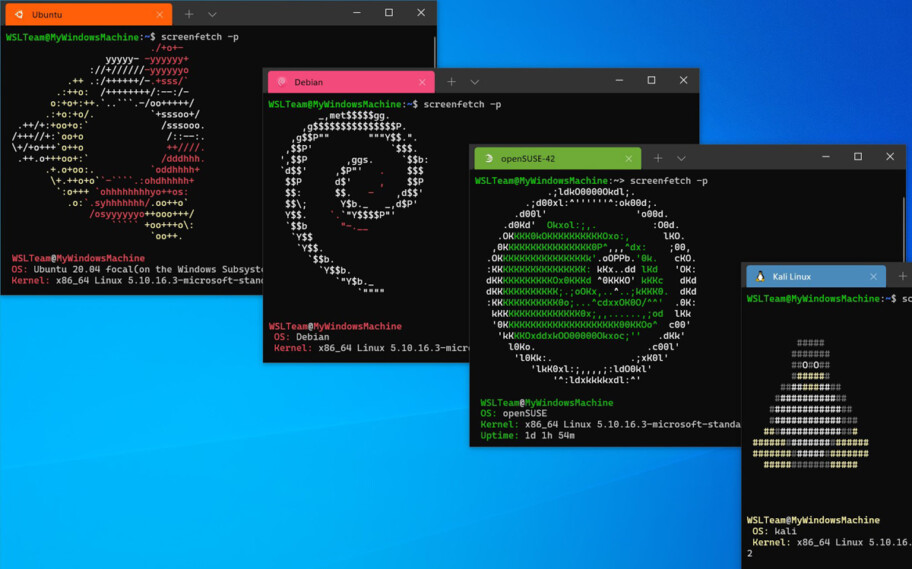
El subsistema de Windows para Linux o WSL permite a los usuarios y desarrolladores usar distribuciones de Linux desde Windows, eliminando la necesidad de hacer doble botín. En este tutorial, verá cómo instalar WSL en Windows 11.
Beneficios de WSL
Con WSL, los usuarios y desarrolladores podrán instalar en distribuciones de Windows Linux como Ubuntu y OpenSuse, por ejemplo.
También podrán usar utilidades, utilidades y herramientas de Linux directamente en Windows sin la necesidad de hacer doble botín.
En pocas palabras, Dual-Boot le permite usar dos sistemas operativos diferentes en la misma PC, pero es necesario cambiar entre ellos durante el inicio. Con WSL, los usuarios podrán ejecutar sus aplicaciones y herramientas de Linux en Windows sin necesitarlo.
WSL también elimina la necesidad de crear una máquina virtual separada con Linux, guardando el espacio de disco.
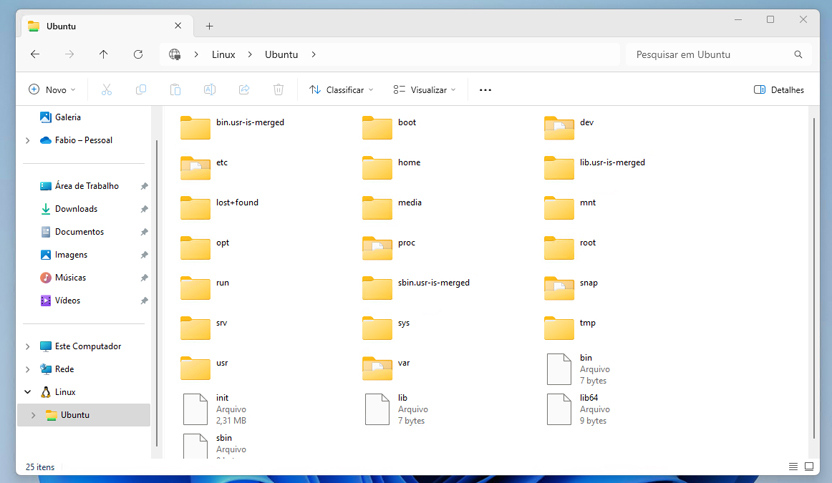
Los usuarios y los desarrolladores también pueden acceder a los archivos de distribución de Linux instalados utilizando el explorador de archivos:
Instalación de WSL en Windows 11
Antes de comenzar, debe asegurarse de que su PC tenga al menos Windows 10 V2004 o posterior, o Windows 11, que se utilizará en este ejemplo. Si tu PC Admite Hyper-Vno tendrá problemas para instalar WSL.
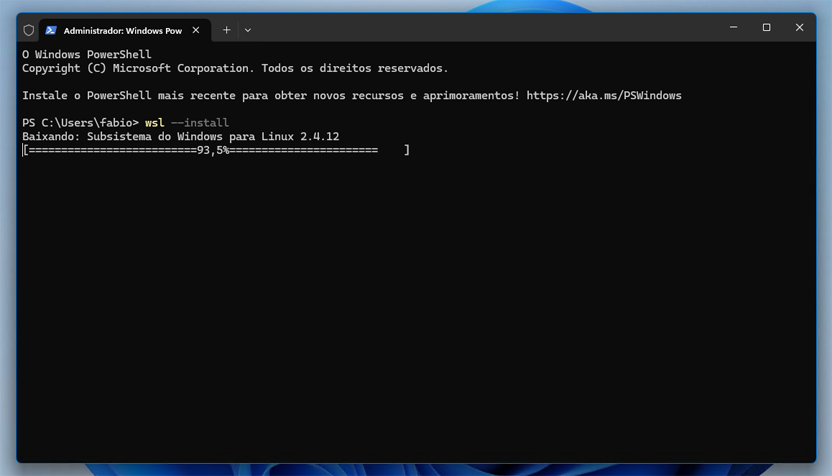
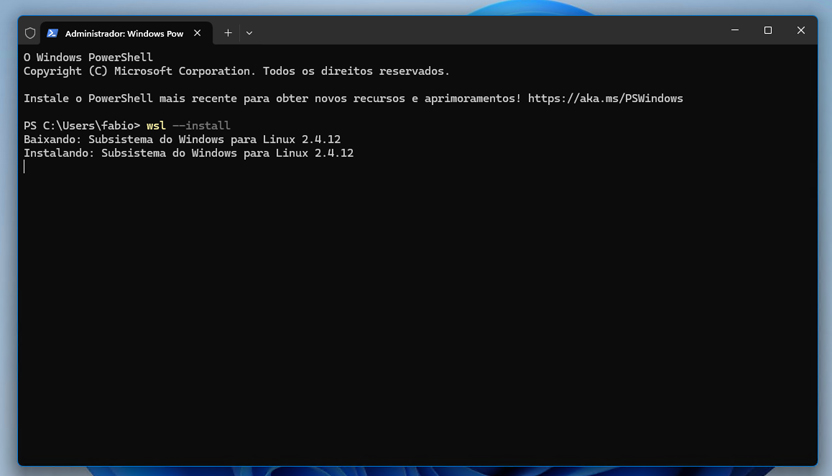
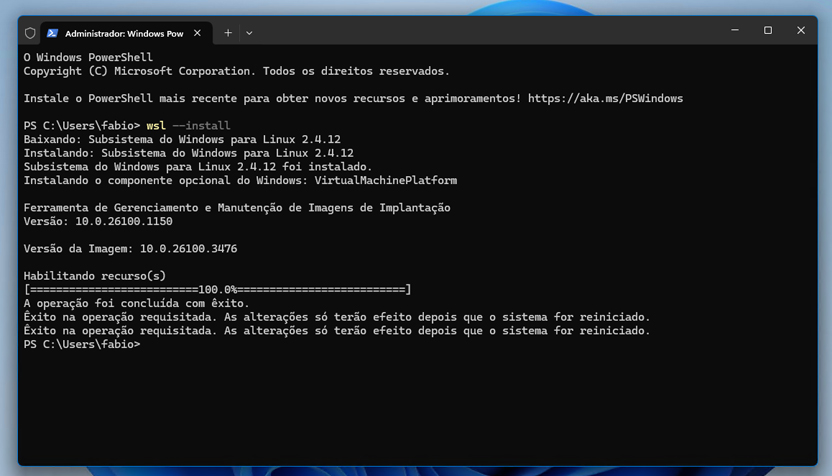
El método más rápido para instalar WSL en Windows 11 solo requiere que el usuario escriba el comando a continuación en PowerShell como administrador:
WSL -Install
Este comando básicamente habilitará WSL y los recursos necesarios. Será necesario reiniciar la PC para completar el proceso:
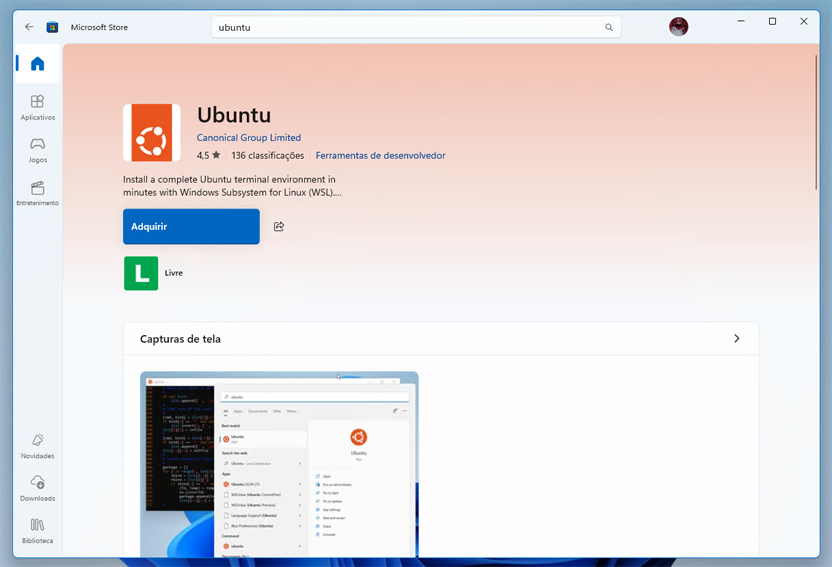
WSL también se puede ser instalador desde la tienda de Microsoft Accediendo este enlace. Microsoft Store ofrece varias distribuciones de Linux para usar con WSL, como OpenSuse y Ubuntu:
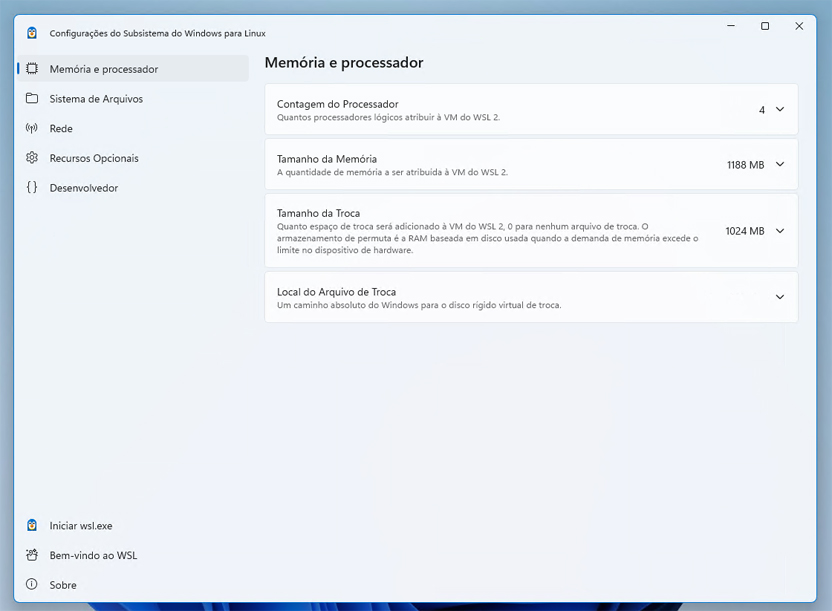
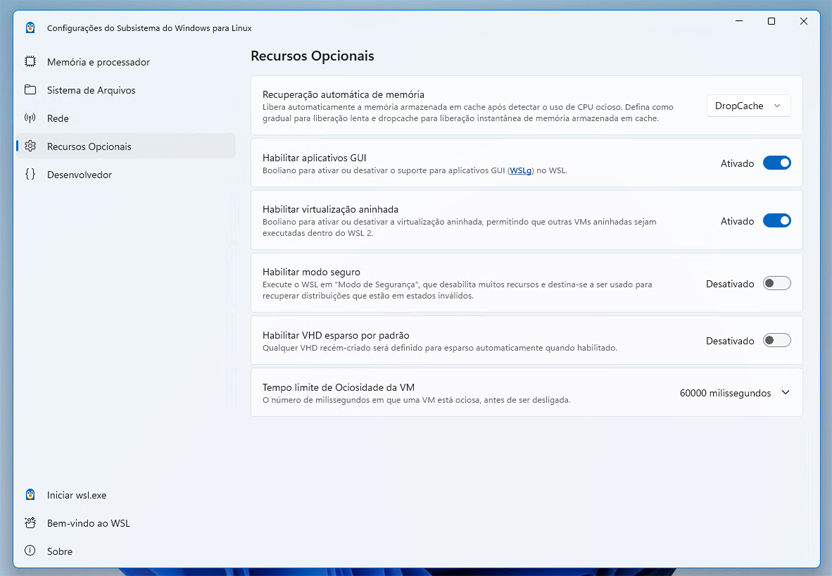
Con él instalado, use la aplicación Configuración de WSL Para cambiar algunas configuraciones, como la calidad de los núcleos de procesamiento, la cantidad de RAM y el soporte para la ejecución de la aplicación con la interfaz gráfica, por ejemplo:
Después de instalar WSL en Windows 11 y la distribución de Linux deseada (Ubuntu en este ejemplo), solo arrícate Desde el menú de inicio Para configurar su usuario y contraseña:
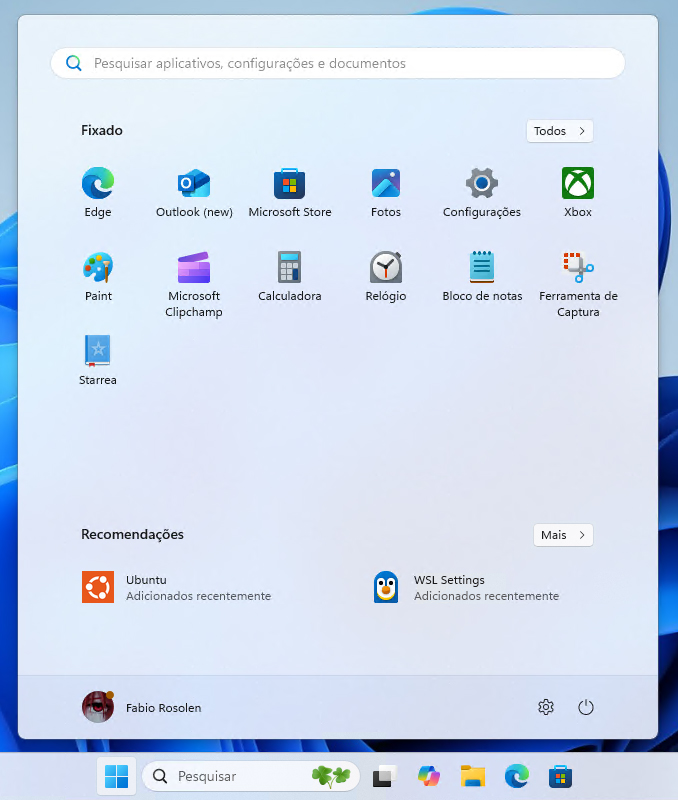
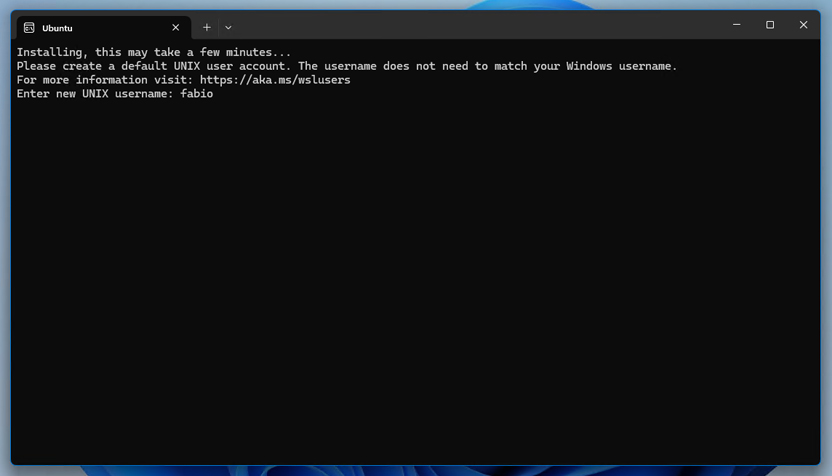
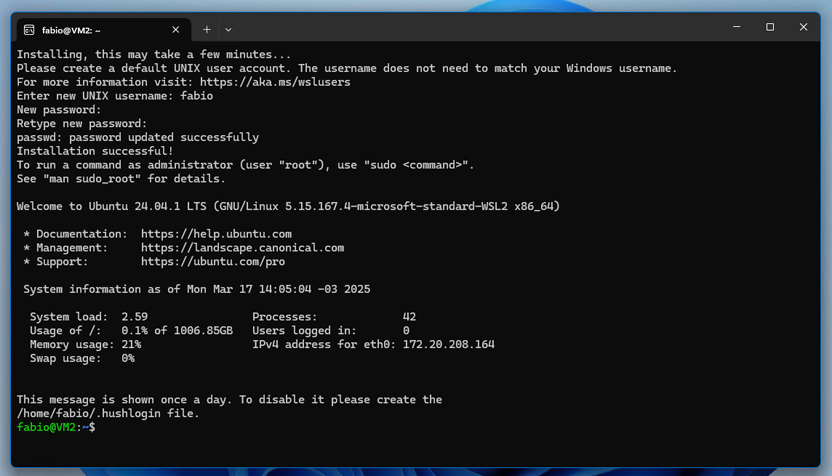
Con WSL versión 2 instalada en Windows, uno de los puntos positivos es la posibilidad de ejecutar aplicaciones Linux con interfaz gráfica o GUI. Una vez instalado, estas aplicaciones se puede acceder desde el menú de inicio:
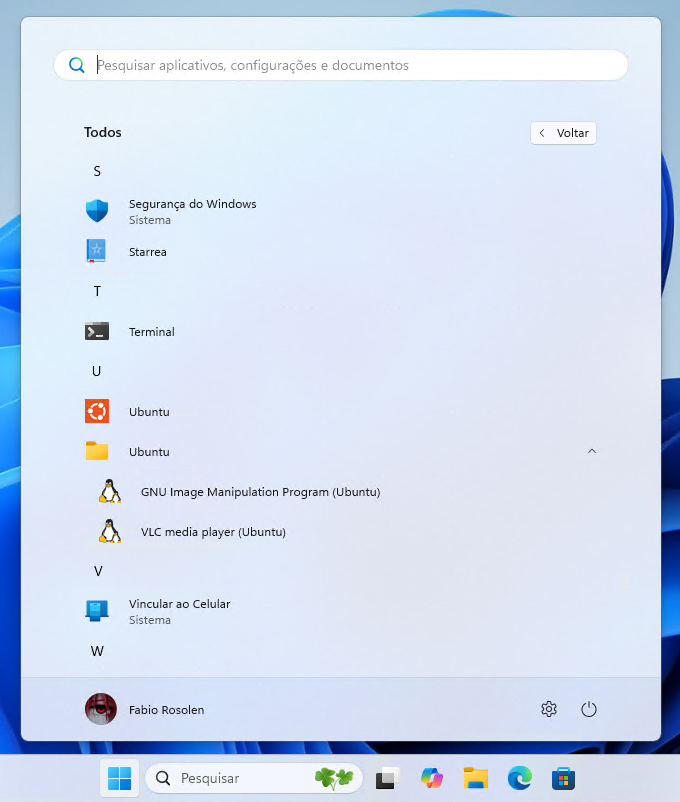
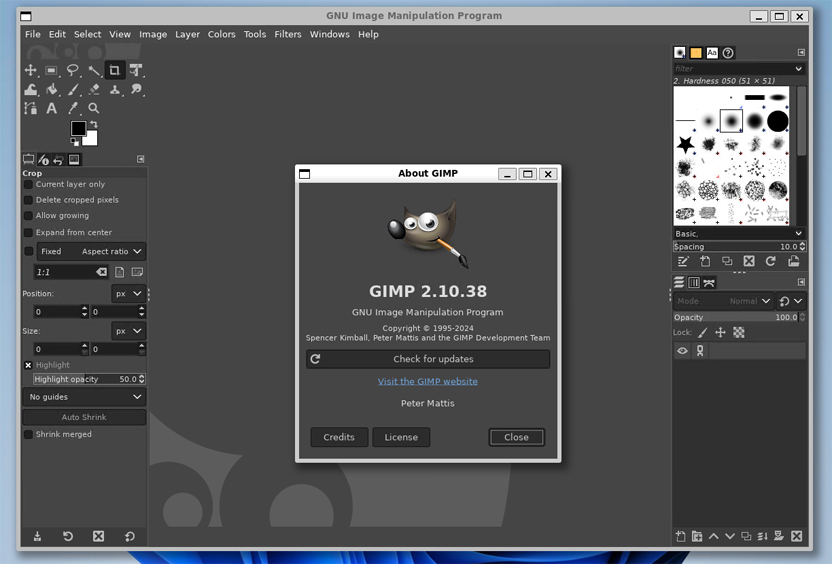
En los ejemplos a continuación, puede consultar algunas aplicaciones de Linux que se ejecutan con interfaz gráfica en Ubuntu a través de WSL en Windows:
Cañutillo (Instalado con el comando SUDO Snap Instalar GIMP)
Reproductor multimedia VLC (Instalado con el comando SUDO Snap Instalar VLC)

Si es un desarrollador, WSL puede ser útil para pruebas rápidas con Linux. Para los usuarios comunes que consideran un cambio de sistema, puede ser una forma de verificar cómo funcionan ciertas aplicaciones en Linux antes de decidir.

Únete al grupo Connected World Ofertas
Echa un vistazo a las principales ofertas de teléfonos inteligentes, televisores y otros electrónicos que encontramos a través de Internet. Al participar en nuestro grupo, recibe promociones diarias y tiene acceso temprano a cupones de descuento.
Ingrese al grupo y disfrute de las promociones


