
 money
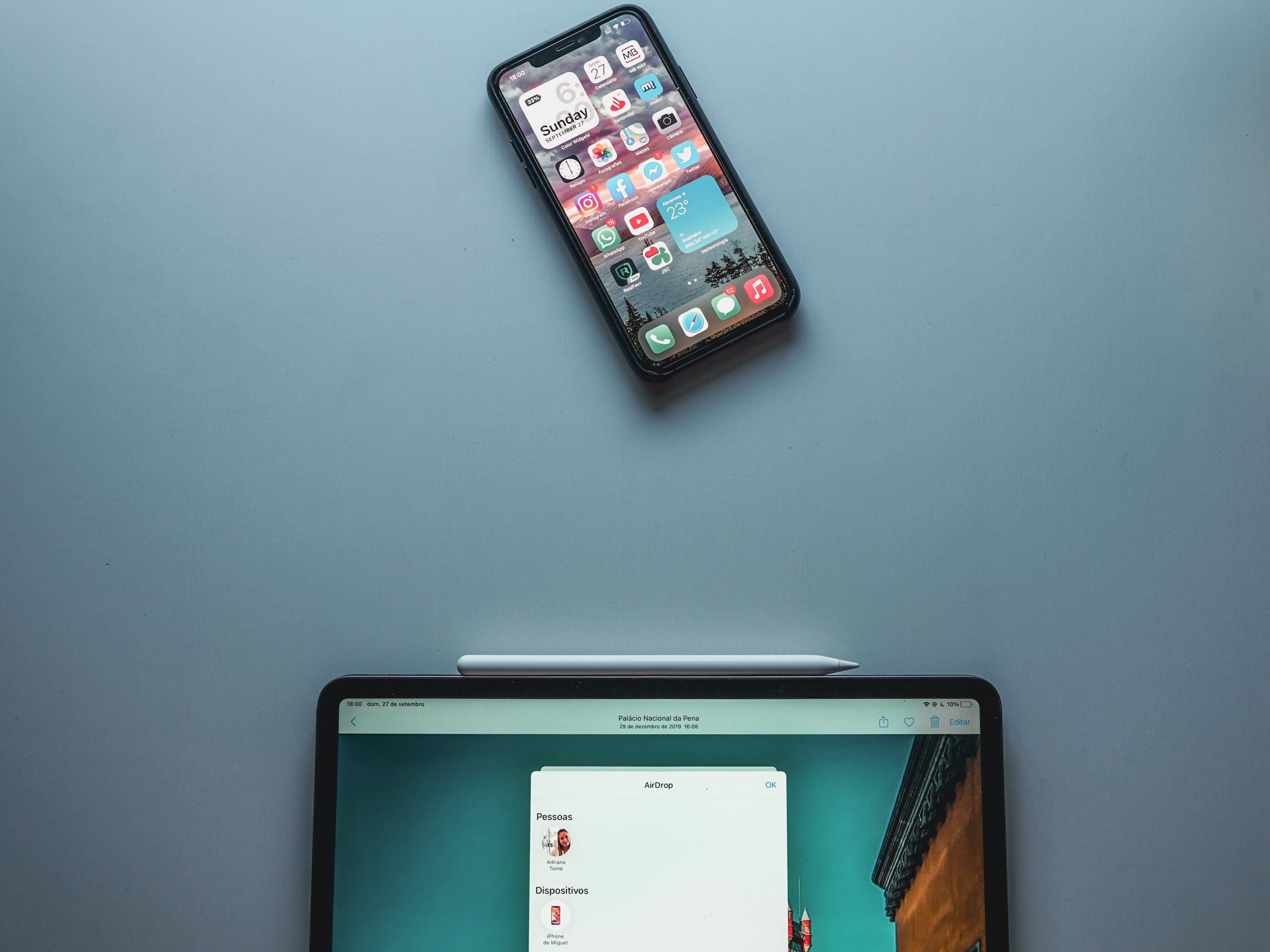
money Hace varios años, el Entrega por paracaídas Facilita el proceso de transferencia de archivos entre dispositivos Apple, ya sean fotos, vídeos, contactos, documentos o cualquier otra cosa.
Como es una función propiedad de Apple, no está disponible en dispositivos de otras marcas. O, para ser más exactos, no lo era. Esto se debe a que ahora, gracias a Google (probablemente con el consentimiento de Apple), los usuarios de determinados smartphones Android pueden recibir y compartir archivos mediante AirDrop.
En el caso de dispositivos Samsung, esto se puede hacer dentro del Compartir rápido (herramienta oficial de la empresa surcoreana y de Google) para compartir elementos.
¡Mira cómo usarlo! 📱
Compatibilidad
Según Samsung, los dispositivos de la línea Galaxy S26 (S26, S26+ y S26 Ultra) ahora pueden utilizar la función.
Sin embargo, esto se ampliará con el tiempo a dispositivos de otras líneas (más antiguas) y modelos de las líneas Z Flip y Z Fold, pero Samsung aún no ha publicado el calendario de lanzamiento.
Cómo utilizar AirDrop entre dispositivos Samsung y Apple
Para habilitar esto, abra la configuración de su Samsung Galaxy, vaya a «Dispositivos conectados» y “Compartir rápido”. Luego, habilite la opción «Compartir con dispositivos Apple».
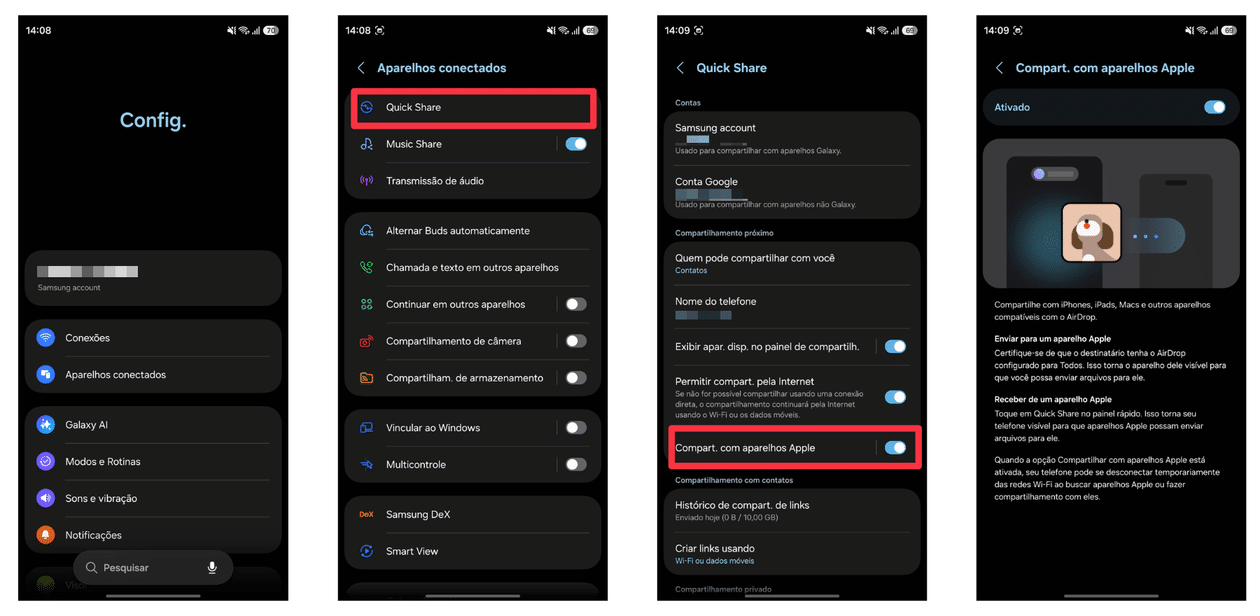
Cuando desee compartir un archivo de Android a iPhone a través de AirDrop, toque el icono de compartir del sistema, elija “Compartir rápido” y el dispositivo Apple disponible para su recepción.
En el lado del iPhone, debe abrir el Centro de control, tocar el área de conectividad y configurar AirDrop en «Todas las personas durante 10 minutos»; de lo contrario, Android no lo «verá».
Buenas noticias, ¿no crees? 😉


