
 money
money Si tienes un MacBook Neo, Air o Pro, un Magic Mouse y/o un Magic Trackpad, quizás ya sepas que puedes utilizar el gesto de pellizcar para ampliar/reducir el contenido que se muestra en la pantalla del ordenador.
Para facilitar aún más este uso, puedes utilizar un gesto de desplazamiento – presionando una tecla modificadora – para aplicar un zoom muy granular a cualquier área de macOS.
¡Vea cómo utilizar esto en la práctica! 👨💻
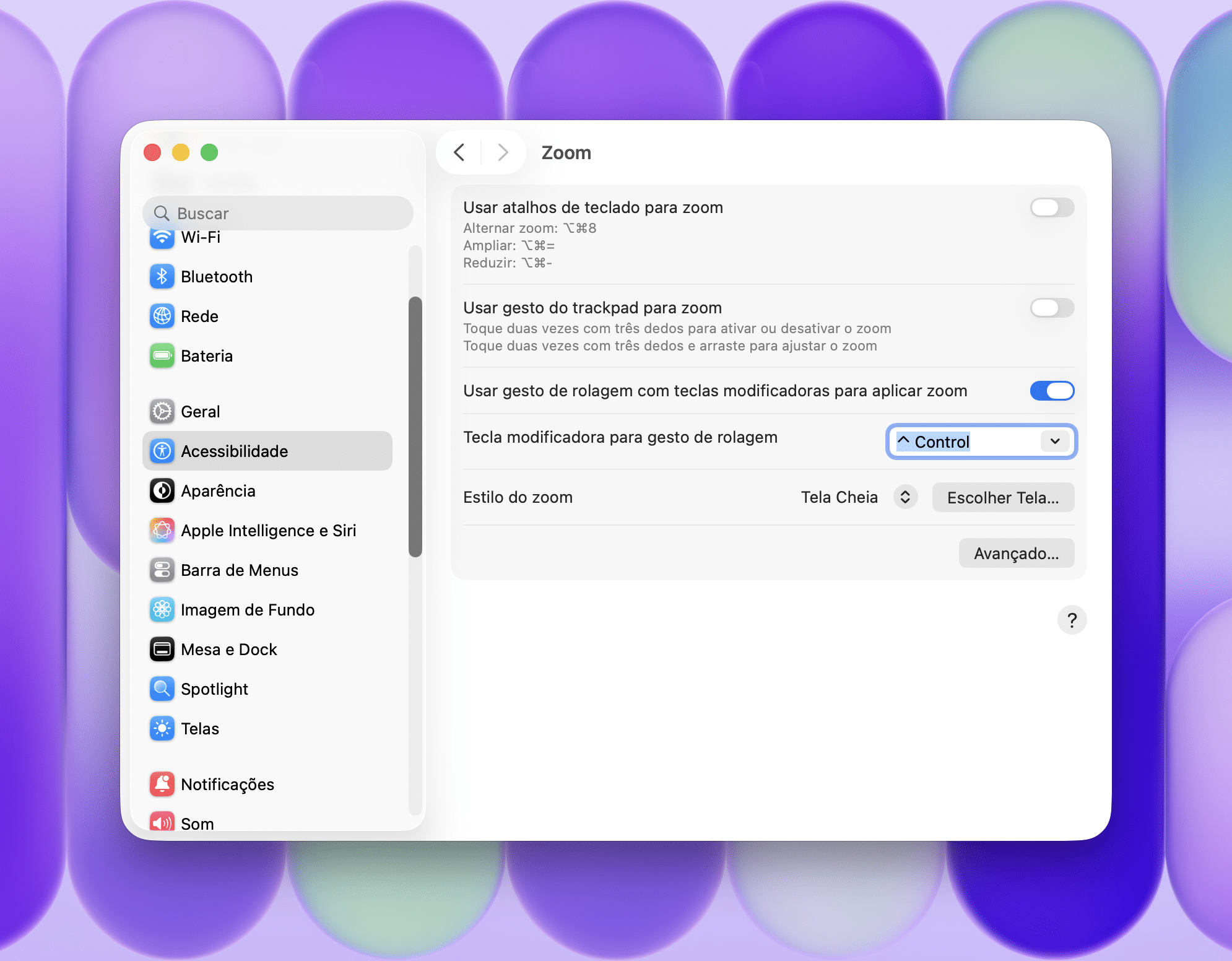
Abra la configuración del sistema (Configuración del sistema), haga clic en “Accesibilidad” y “Zoom”. Luego habilite «Usar gesto de desplazamiento con teclas modificadoras para hacer zoom» y use el menú desplegable a continuación para elegir una combinación de teclas para habilitar esto; de forma predeterminada, ⌃controlar.
Al ir a «Avanzado…», también puedes desactivar la opción «Imagen suave», ya que normalmente puede hacer que la imagen se vea borrosa al hacer zoom.
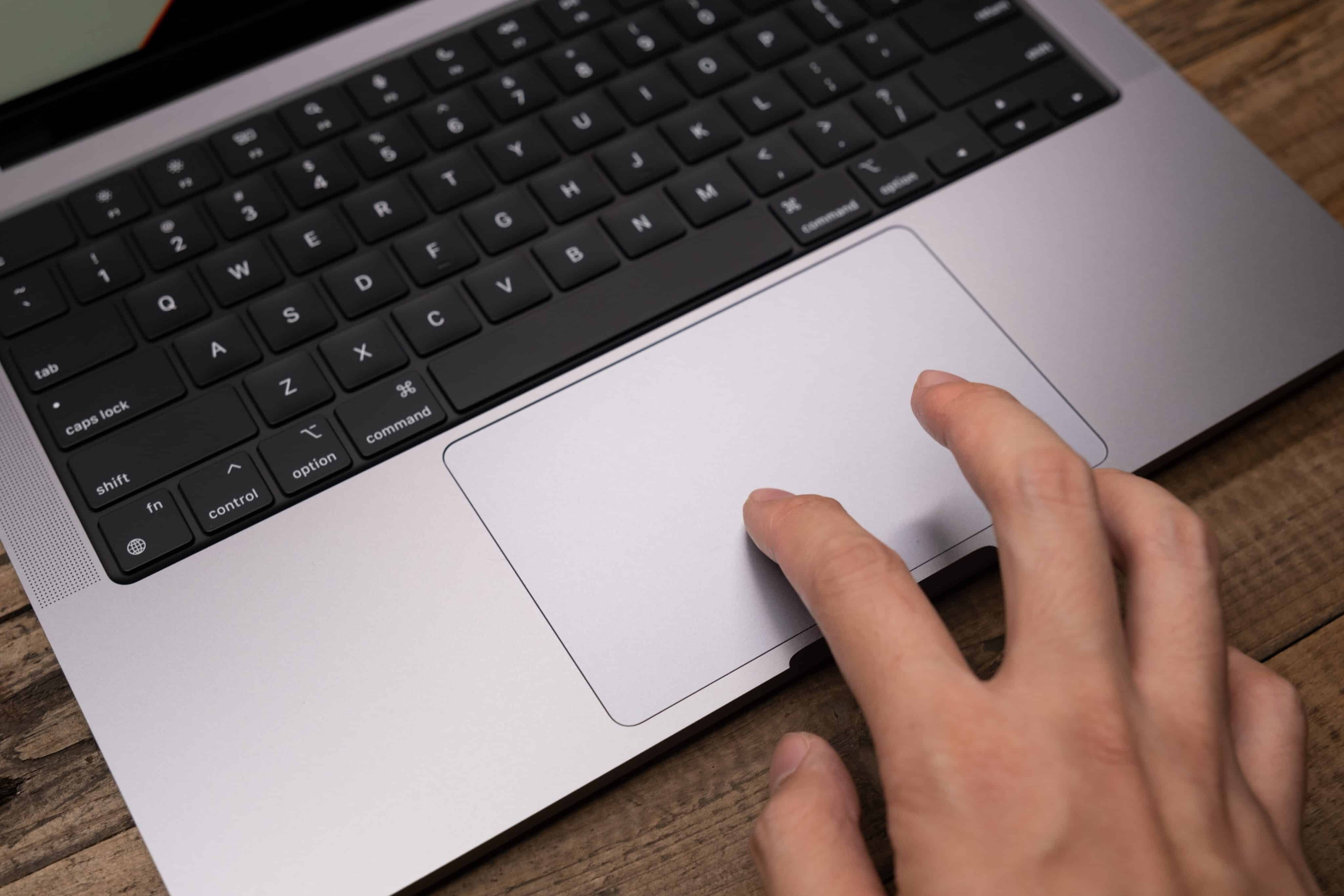
Luego, use dos dedos en el trackpad o Magic Mouse, o use el voluta ratón mientras mantiene pulsada la tecla elegida.
Buen consejo, ¿verdad? 😉
a través de Daring Fireball


