
 money
money 
¿Alguna vez te has preguntado cómo utilizar Google Gemini en un celular Huawei? Si la respuesta es sí, ¡has venido al lugar correcto, querido lector!
Para aquellos que están fuera del circuito, una breve contextualización: la evolución de inteligencia artificial generativa Ha transformado la forma en que las personas interactúan con la tecnología y buscan información en línea.
En este momento, Varias plataformas compiten por la preferencia del públicoofreciendo de todo, desde opciones gratuitas hasta recursos avanzados para la creación de contenido.
En este escenario, el El modelo Géminis 3 de Googleha ganado protagonismo por las mejoras implementadas recientemente y la visibilidad obtenida tras el acuerdo que lo convertirá en el sistema central del próximo versión de siri.
Para aquellos que tienen Dispositivos Huaweisurge una pregunta común: ¿Es posible utilizar Gemini incluso sin que los Servicios de Google estén instalados de fábrica? La respuesta es Síy hay dos formas principales de hacerlo.
Versión del navegador: acceso rápido y ahorro de recursos
Cómo funciona Gemini directamente desde el navegador en un celular Huawei
La forma más sencilla de utilizar la inteligencia artificial de Google en dispositivos Huawei es a través de la versión web de la herramienta.
Esta opción presenta algunas ventajas importantes para el usuario, como un menor consumo de batería durante el usola total estabilidad de la plataforma al ejecutarse directamente en el navegador y la posibilidad de un acceso rápido sin necesidad de instalar ninguna aplicación.
Por otro lado, es necesario tener en cuenta las limitaciones de esta versión. Quienes opten por acceder a través del navegador no tienen funciones como Gemini Live disponibles (versión de voz de la herramienta), integración con funciones del sistema telefónico (como configurar alarmas mediante comando de voz) y análisis del contenido que se muestra en la pantalla del dispositivo.
Para el la mayoría de las tareas del día a díasin embargo, la versión web funciona bien. Es ideal para buscar información en internet, solicitar la creación de imágenes y solicitar ayuda con actividades específicas del día a día.
Paso a paso para configurar Gemini a través del navegador
EL Proceso para empezar a utilizar Gemini directamente desde el navegador Es sencillo y sólo lleva unos minutos. Consulta el paso a paso organizado en la siguiente tabla:
| Paso | Descripción |
|---|---|
| 1 | Abra su navegador preferido en su teléfono Huawei (puede ser Huawei Browser, Edge o Chrome) |
| 2 | Escriba lo siguiente en la barra de direcciones: gemini.google.com |
| 3 | Para una experiencia más personalizada, haga clic en «Iniciar sesión”e inicia sesión con tu cuenta de Google |
| 4 | Después de acceder a la herramienta, puedes crear un acceso directo en la pantalla de inicio para no tener que escribir la dirección cada vez. |
Para crear el acceso directolos procedimientos varían según el navegador utilizado. Nodo Navegador Huaweigrifo cuatro puntos ubicados en la esquina inferior derecha desde la pantalla, seleccione la opción “añadir» y luego elija «Pantalla de inicio“.
Ya en Google Chrome o en Borde de Microsofttoque los tres puntos en la esquina superior derecha y seleccione «Agregar a la pantalla de inicio“.
Con este procedimiento, el El icono de Google Gemini aparecerá en el menú de aplicaciones de tu celular Huawei como si de una aplicación nativa instalada en el dispositivo se tratara.
Versión completa: Cómo instalar la aplicación nativa Gemini
Instalación de la aplicación Gemini usando GBox desde AppGallery
Para aquellos que quieran acceder a todas las funciones que ofrece la herramienta, incluyendo Gemini Live e integración del sistemanecesitas instalar la aplicación oficial de Gemini.
En Dispositivos Huaweiesto se hace por a través de GBoxuna aplicación que te permite acceder Tienda de juegos e instalar los servicios de Google.
| Paso | Descripción |
|---|---|
| 1 | Accede a la AppGallery en tu celular Huawei |
| 2 | Busque las aplicaciones MicroG, MicroG Companion y GBox e instale cada una de ellas |
| 3 | Abre GBox y acepta los permisos que te solicita la aplicación |
| 4 | Dentro de GBox, accede a Play Store (la primera vez se te pedirá que inicies sesión con tu cuenta de Google) |
| 5 | En Play Store, busca Google Gemini e instala la aplicación. |
| 6 | También se recomienda instalar la aplicación de Google mediante el mismo proceso, si no está presente. |
| 7 | Una vez completada la instalación, abra Gemini y acepte los permisos solicitados. |
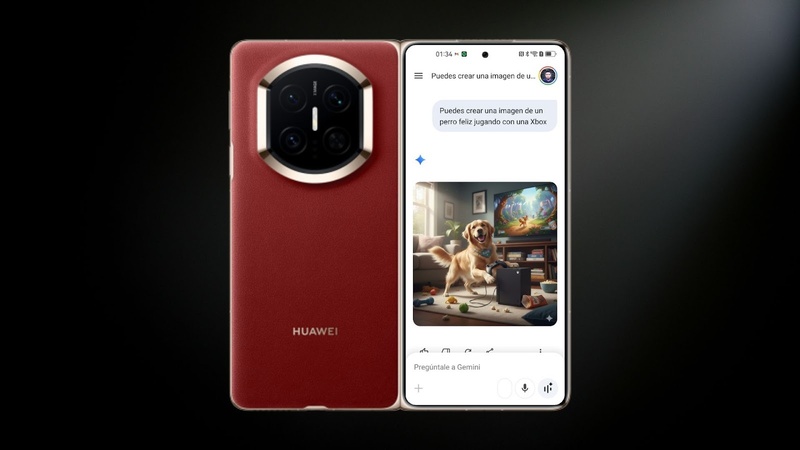
Con la aplicación instalada, el usuario tiene acceso al conjunto completo de funciones ofrecidas por iinteligencia artificial de google. Puedes buscar información, solicitar la creación de imágenes y utilizar el Géminis Vivirque permite conversaciones de voz naturales con el asistente.
leer más
Reflexiones finales sobre el uso de Gemini en dispositivos Huawei
EL ausencia de servicios nativos de Google a nosotros Dispositivos Huaweique hace unos años podía representar una limitación importante, actualmente ya no es un obstáculo para quienes quieran utilizar herramientas como Gemini.
Las soluciones disponibles, tanto a través del navegador como usando GBoxpermiten a los usuarios aprovechar lo último en inteligencia artificial generativa en sus dispositivos.
EL La versión web satisface bien la mayoría de las necesidades cotidianas.mientras que la aplicación nativa se recomienda para quienes buscan una experiencia completa, con todas las funciones de integración y la función de chat de voz.
Finalmente destacamos que ambas opciones son gratuitas y relativamente sencillas de configurar.lo que hace que los dispositivos Huawei sean aún más versátiles y potentes para los usuarios que desean explorar las posibilidades de la inteligencia artificial.
¿Y ahí? ¿Te gustaron las sugerencias? ¡Comparte tu punto de vista en esta publicación y continúa siguiendo Mundo Conectado!


