
 money
money 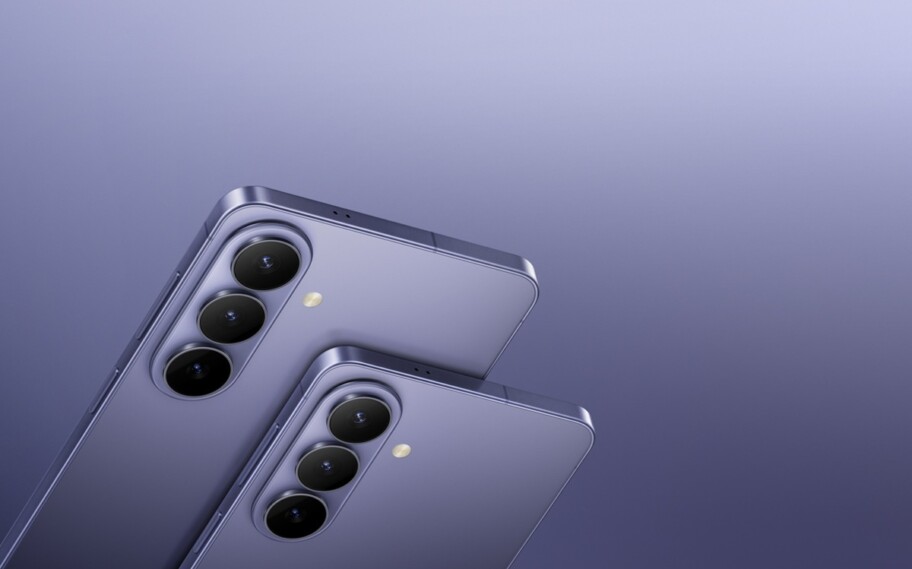
Ahora es oficial: Samsung lanza función Foto inteligente para el nueva línea Galaxy S26permitiendo a los usuarios editar imágenes mediante comandos de texto.
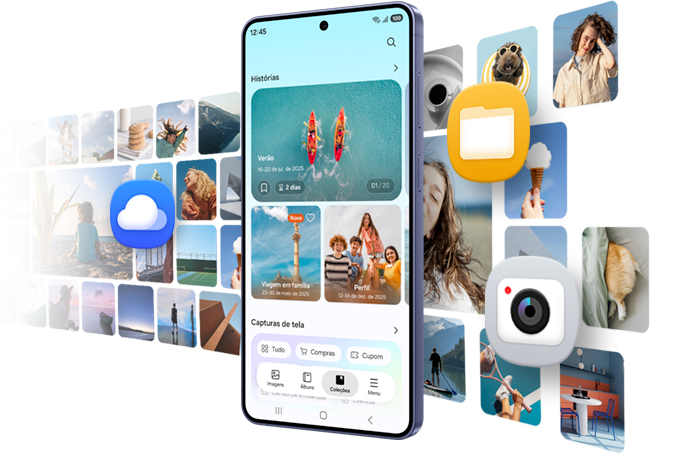
La herramienta, integrada en la aplicación Galería, utiliza Galaxy AI para agregar, eliminar o modificar elementos en fotografías.
EL El sistema analiza la escena en tiempo real.identificando personas, paisajes e iluminación para aplicar los cambios solicitados de forma automatizada. Se puede acceder a la edición en tres modos diferentes.
| Modo de edición | Función |
|---|---|
| Creando con indicaciones | Edite la imagen escribiendo comandos de texto directamente en la foto |
| Continuar editando | Combina dos imágenes en una sola edición, integrando elementos |
| Editando con estilo | Aplicar efectos artísticos como dibujos animados, pintura o pixelados. |
En este modo, oEl usuario describe el cambio deseado en el texto.como cambiar el color de una prenda de vestir, eliminar personas del fondo o cambiar el escenario. El acceso es a través de Botón Galaxy AI nodo Aplicación de galería.
| Paso | Acción |
|---|---|
| 1 | Abra la aplicación Galería y seleccione la foto. |
| 2 | Toque el botón Galaxy AI y luego «Crear» |
| 3 | Selecciona “Describe lo que quieres cambiar” y escribe el comando |
| 4 | Espere el resultado y toque «Guardar copia» |
La opción “Continuar editando» le permite combinar dos imágenes en una sola edición. Con una foto abierta, el usuario toca esta opción y luego el ícono de la foto para seleccionar una segunda imagen.
El comando de texto describe cómo ambos deben integrarse, permitiendo, por ejemplo, llenar un pastel con una rebanada ya cortada.
| Paso | Acción |
|---|---|
| 1 | Con la foto editada abierta, toca «Continuar editando» |
| 2 | Toca el ícono de la foto y selecciona la segunda imagen. |
| 3 | Ingrese el comando deseado en el cuadro «Describe lo que deseas cambiar». |
| 4 | Toca «Generar» y guarda la copia. |
EL El proceso se puede repetir tantas veces como el usuario desee. para agregar o cambiar más elementos en la imagen, ¡así que la imaginación es el límite!
leer más
Aplicar estilos y consejos finales de la nueva herramienta de inteligencia artificial de Samsung
La transformación estilística de la imagen es la tercera ruta de edición. En la foto editada, el usuario accede a la Botón Galaxy AIseleccionar «Estilo» y luego «Más”para elegir entre los efectos disponibles.
| Paso | Acción |
|---|---|
| 1 | Abra la foto editada y toque el botón Galaxy AI |
| 2 | Toca «Estilo» y luego «Más» |
| 3 | Seleccione el estilo deseado y toque «Generar» |
| 4 | Guarde la imagen como una copia. |
Finalmente, destacamos que, despues de generacionel usuario puede comparar el resultado con la versión anterior antes de finalizar el guardado.
¿Y ahí? ¿Qué te parecieron las posibilidades? ¿Interesante? ¡Comparte tus experiencias en esta publicación y continúa siguiendo Mundo Conectado!
Fuente: YouTube (@Samsung Brasil)

Únase al grupo de oferta Mundo Conectado
Consulta las principales ofertas en Smartphones, TVs y otros aparatos electrónicos que encontramos online. Al unirte a nuestro grupo, recibes promociones diarias y tienes acceso temprano a cupones de descuento.
Únete al grupo y aprovecha las promociones.


