
 money
money oh Control remoto Siri le permite interactuar con tvOS, el sistema operativo que equipa Televisores Apple Más reciente. De forma predeterminada, ya está emparejado con el fijar la caja de encima de Maçã, facilitando su uso nada más sacarlo de la caja.
Sin embargo, si se desconecta o compras un control remoto Siri para reemplazar el actual (si su batería ya no puede mantener la carga, por ejemplo), puedes volver a conectarlo.

¡Mira cómo hacerlo! 📺
En primer lugar, enciende el Apple TV y coloca el mando a una distancia de entre 8 y 10 centímetros del dispositivo. Luego, siga los procedimientos a continuación, según la generación de su Siri Remote.
- Control remoto Siri (primera generación): mantenga presionados los botones “Menú” y subir volumen (+) durante unos dos segundos.
- Siri Remote (segunda generación o posterior): presiona el botón “Atrás” (representado por una flecha hacia la izquierda) y el botón de subir volumen (+) durante dos segundos.
Una vez que el controlador esté emparejado con su Apple TV, aparecerá un mensaje en la esquina superior derecha del televisor.
Bastante simple, ¿no crees? 😁
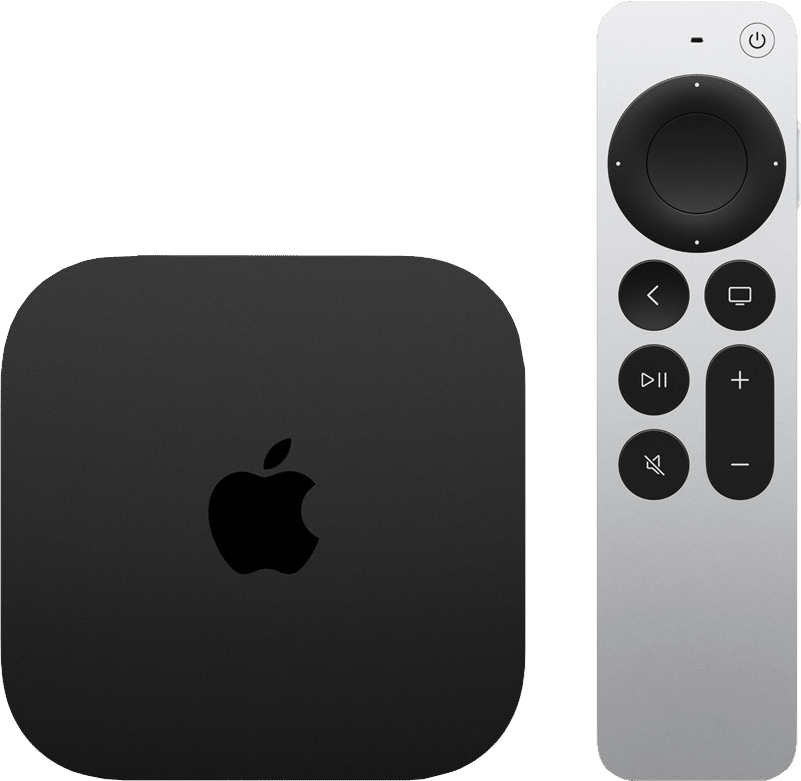
Precio en cuotas: desde R$ 1.499,00 en hasta 12 cuotas
Modelo: Wi-Fi con 64 GB o Wi-Fi + Ethernet con 128 GB
NOTA DE TRANSPARENCIA: Revista Mac recibe una pequeña comisión por las ventas completadas a través de los enlaces de esta publicación, pero usted, como consumidor, no paga nada más por los productos al comprarlos a través de nuestros enlaces de afiliados.


