
Parachute es una eficiente aplicación de copia de seguridad de iCloud para Mac y iPhone – MacMagazine
 money
money Ya hemos mostrado varias veces (incluso en vídeo) cuánto maquina del tiempo es una herramienta versátil y poderosa para realizar copias de seguridad de Mac, pero hoy en día muchas personas dependen casi exclusivamente de iCloud para almacenar fotos, vídeos y documentos, incluso en el propio ordenador.
Sin embargo, a pesar de ser muy práctico, iCloud funciona más como una herramienta de sincronización y mirroring que como una copia de seguridad en sí (aunque mucha gente lo ve e intenta usarlo así), lo que lo hace vulnerable a situaciones que podrían resultar en la pérdida permanente de archivos.
Es precisamente en este escenario que el Paracaídasuna nueva aplicación de respaldo dirigida a iCloud. A diferencia de Time Machine, que se centra en Mac en su conjunto, su objetivo es proteger específicamente los datos almacenados en la nube de Apple, incluidas fotos, vídeos y archivos de iCloud Drive.
Esto hace que no sea un competidor de Time Machine, sino un gran complemento, o incluso una alternativa para aquellos que no ven la necesidad de hacer una copia de seguridad completa de su Mac. Incluso, para quienes no tienen ordenador, existen versiones para iPhone y iPad, que también utilizan iCloud como base para las copias de seguridad.
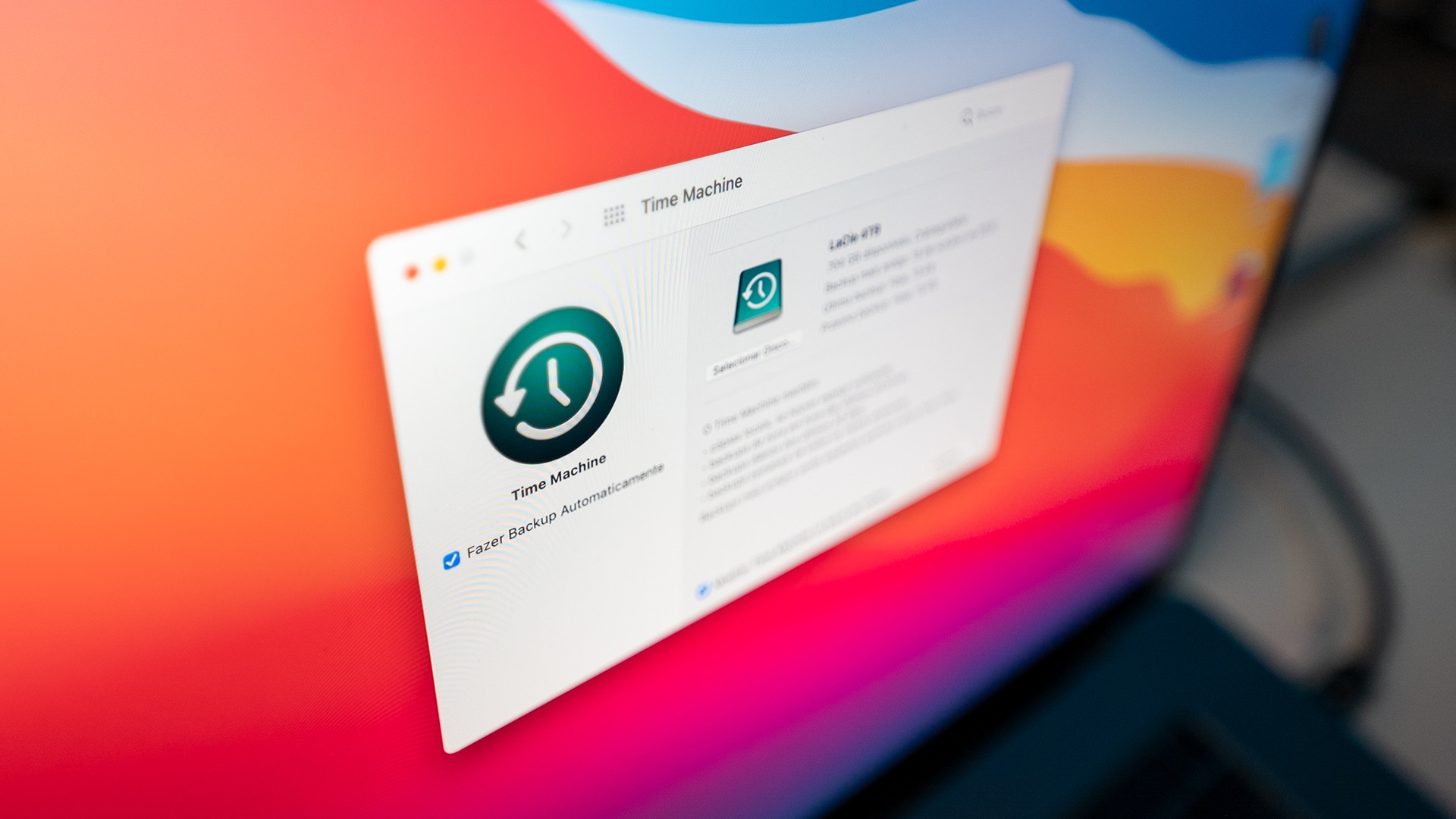
Probé la aplicación durante unos días (tanto en la versión para Mac como para iPhone), y esto solo fue posible debido a un detalle específico (incluido el hecho de que nunca me permitió usar Time Machine): la ausencia de un disco externo eficiente con suficiente almacenamiento para una copia de seguridad completa de mi máquina.
Cómo funciona la aplicación
Además de permitirle realizar copias de seguridad en discos físicos locales o conectados a la red (NAS), Parachute también le permite guardarlos en otro servicio en la nube (siempre que tenga suficiente suscripción y almacenamiento, por supuesto) y, consiga esto, en iCloud Drive.
Como no veo el sentido de hacer una copia de seguridad del contenido en un servicio de almacenamiento y guardarlo para mí, aproveché mi generosa suscripción a Google One para probar Parachute, que está disponible en la Mac App Store, algo que hace que el proceso de compra e instalación sea muy sencillo.
Parachute tiene tres modos de respaldo: lleno (que crea una copia de seguridad independiente en una nueva carpeta cada vez), el incremental (agrega sólo archivos nuevos o archivos modificados) y el reflejando (que mantiene la carpeta de destino exactamente igual que la de origen).
Una vez instalada la aplicación, su interfaz principal se divide entre la copia de seguridad de iCloud Drive y la copia de seguridad de iCloud Photos. Conectarse a la nube de Apple es bastante simple, simplemente otorga permiso para que la aplicación acceda al Finder.
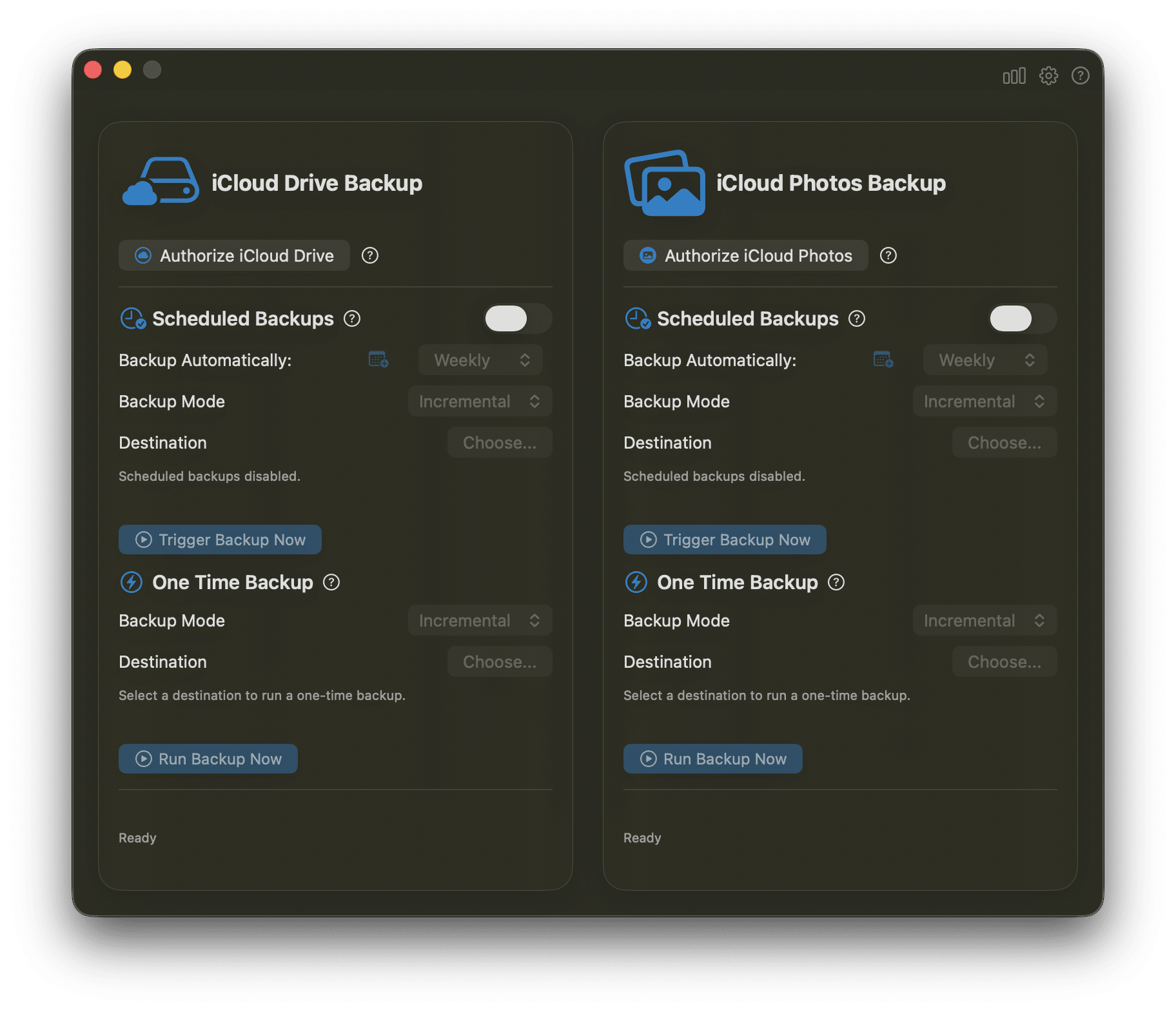
Copia de seguridad de la unidad iCloud
Es posible otorgar acceso adicional a las carpetas Documentos y Escritorio (si está conectado a iCloud), así como otorgar permiso a cualquier otra ubicación o para que la aplicación acceda a datos de cualquier otra aplicación conectada a iCloud, ya sea de Apple (como Pages y Notes) o de terceros.
Hay dos tipos principales de copia de seguridad: soltero (que hace una copia de seguridad una vez, sin recurrencia) y el programado. Este último, que requiere habilitar la aplicación para iniciarse con el sistema, realiza una copia de seguridad automática con una frecuencia predefinida, que puede ser horaria, diaria, semanal (recomendada) o mensual.
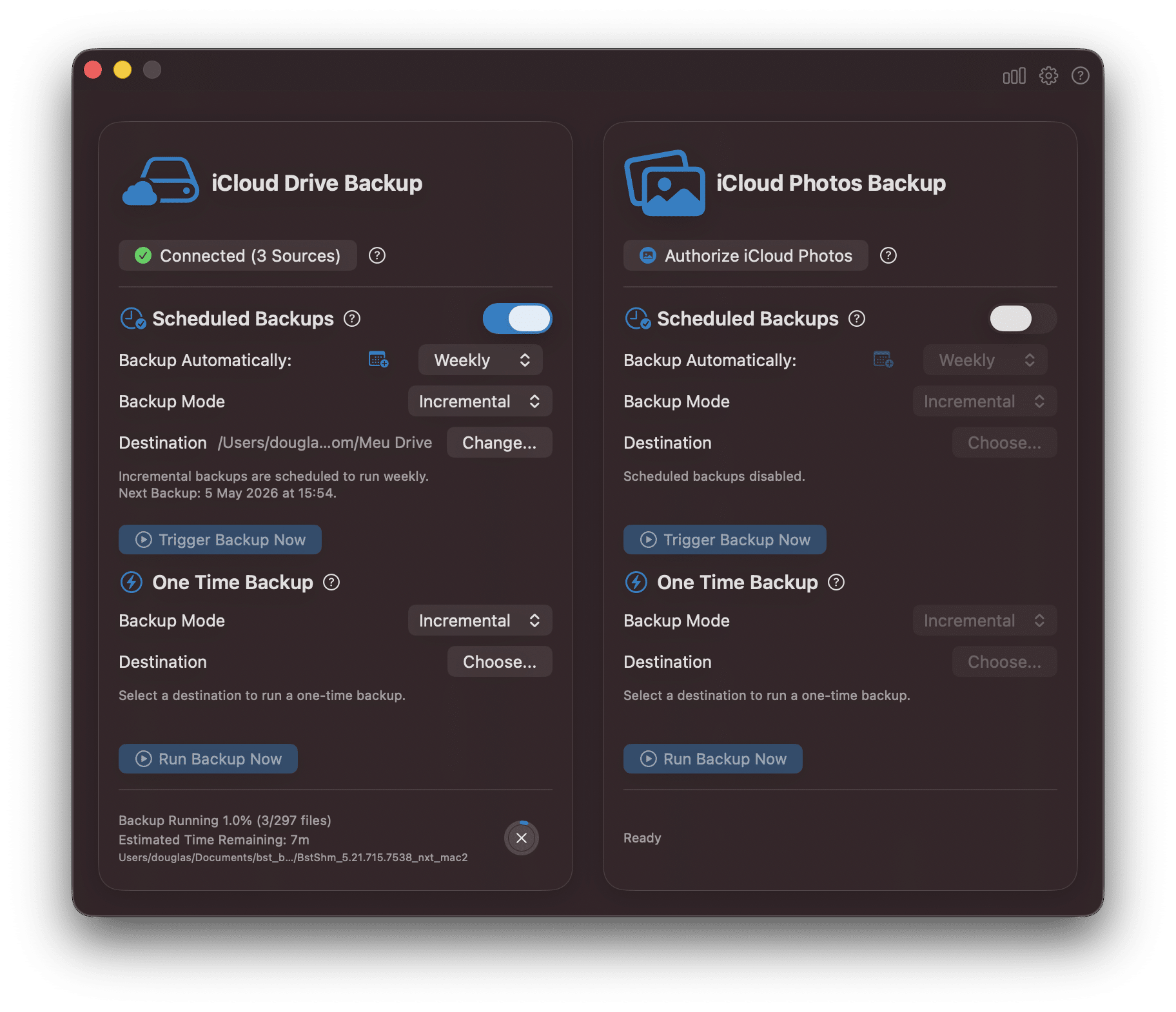
Elegir el destino fue la parte más laboriosa del proceso de instalación, ya que, al no tener un disco físico externo, opté por hacerlo en Google Drive. Sin embargo, dado que la ubicación se elige directamente a través del Finder, tuve que descargar la aplicación de escritorio de Google Drive a mi computadora.
Una vez hecho esto, basta con realizar una primera copia de seguridad para que el resto se realice automáticamente en el intervalo especificado.
Copia de seguridad de fotos de iCloud
Para hacer una copia de seguridad de las fotos almacenadas en iCloud, el proceso es bastante similar. La mayor diferencia es que el permiso de acceso no se otorga a través del Finder, sino a través de un inmediato Sistema tradicional que solicita al usuario que permita el acceso a todas las fotos de la biblioteca de fotos.
Uno de los puntos más interesantes de la copia de seguridad de fotos de Parachute es que guarda tanto las fotos y videos originales como sus versiones editadas, algo que no se puede hacer fácilmente si eliges hacer una copia de seguridad más manual de tus fotos en un disco externo o en la nube.
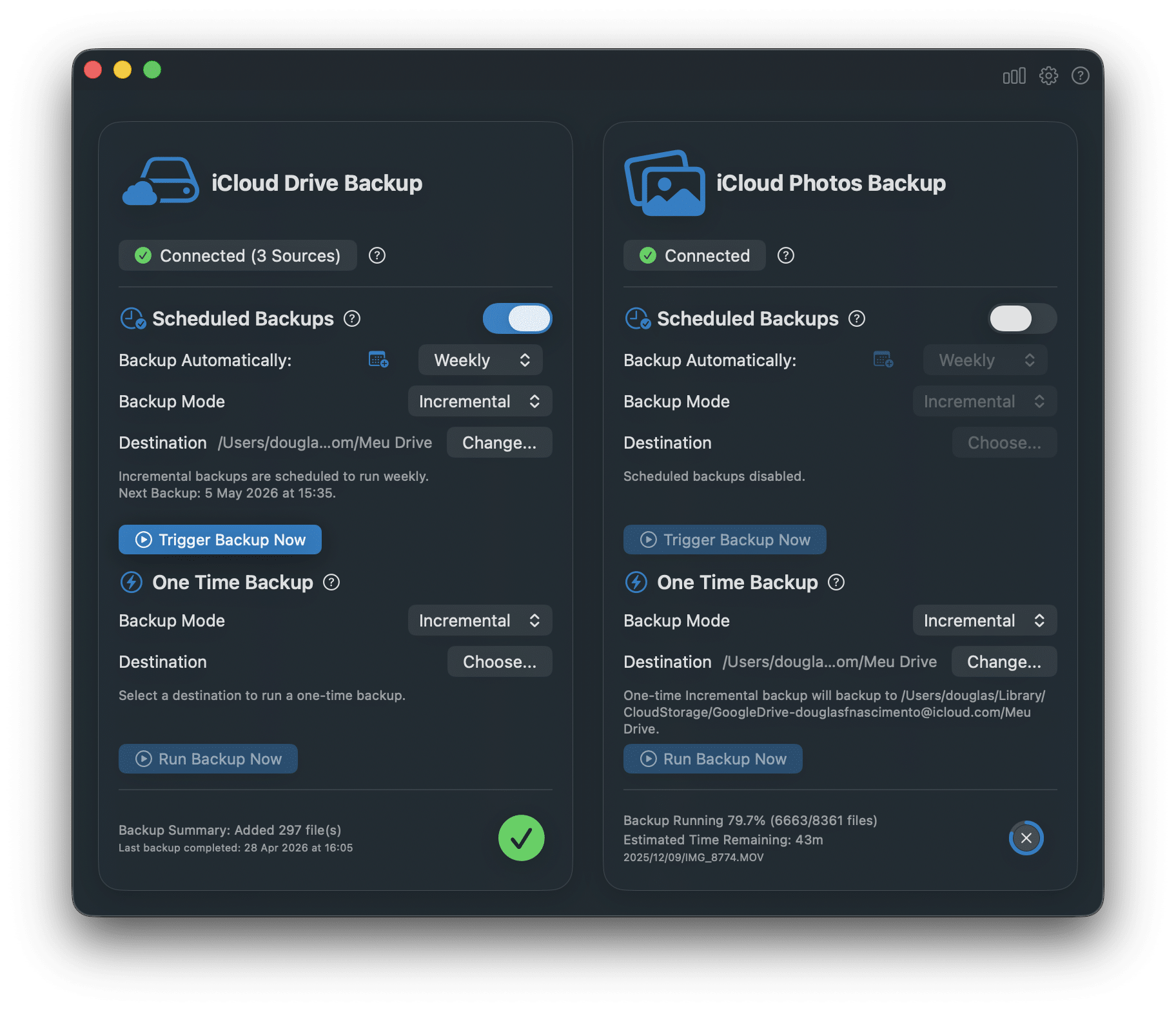
También me gustó el hecho de que las copias de seguridad están organizadas en carpetas por año, mes e incluso el día en que se capturaron, lo que puede hacer que sea mucho más fácil encontrarlas más tarde, si por alguna razón desea volver a visitarlas directamente desde la ubicación donde se realizó la copia de seguridad.
Paracaídas en iPhone
Si no tienes una Mac, que maneja mucho mejor este tipo de operación que requiere una ejecución constante en segundo plano, seamos realistas, Parachute también tiene una versión nativa diseñada para usar en iOS y iPadOS, como mencioné en la introducción de este artículo.
Se puede comprar por separado en la App Store (no es un binario universal), lo cual no lo veo como un problema en primera instancia, ya que apenas necesitarás usarlo en dos sistemas, pero podría serlo si quieres migrar de uno a otro en el futuro, ya que tendrás que realizar un segundo pago.
Apoyando actividades en vivo (Actividades en vivo), la aplicación puede pausar o detener la copia de seguridad por completo cuando el dispositivo tiene poca batería o en otros casos específicos. Si bien esto puede resultar inconveniente, Parachute detecta qué elementos ya se han completado y rehace el proceso más rápidamente.
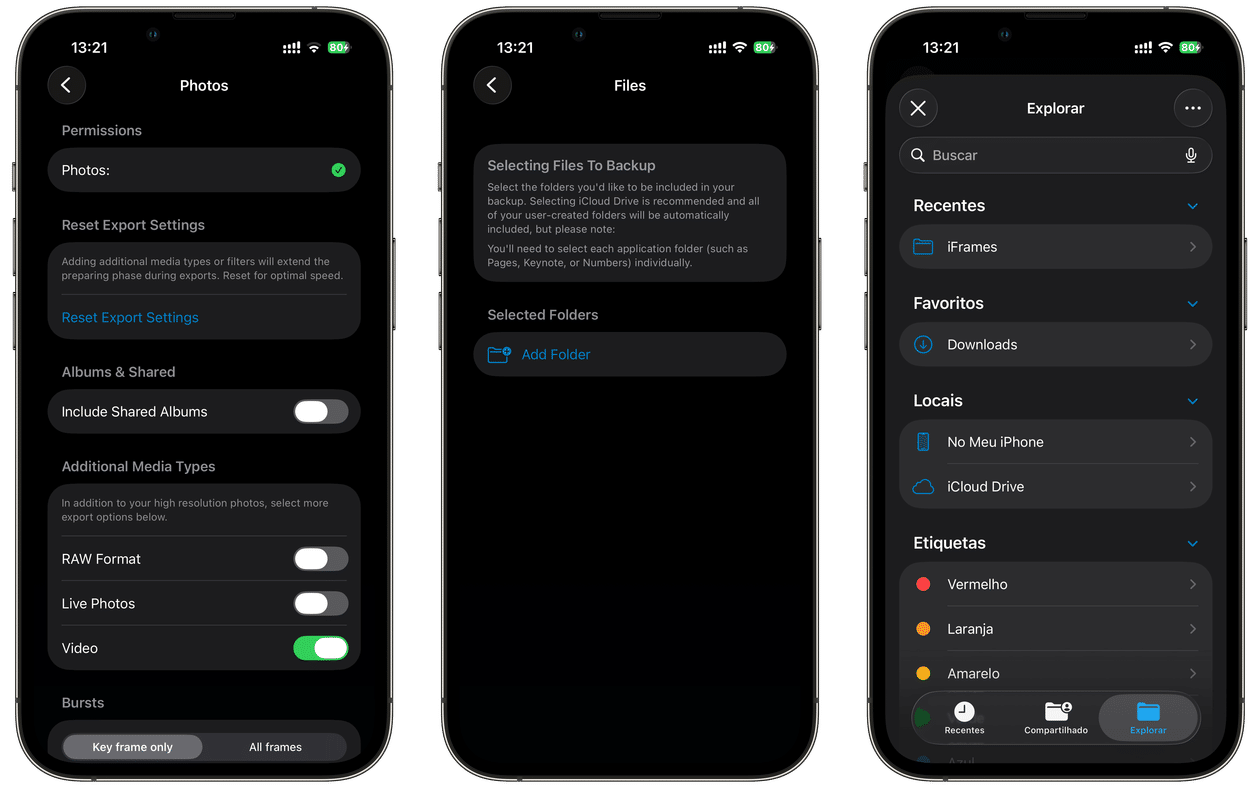
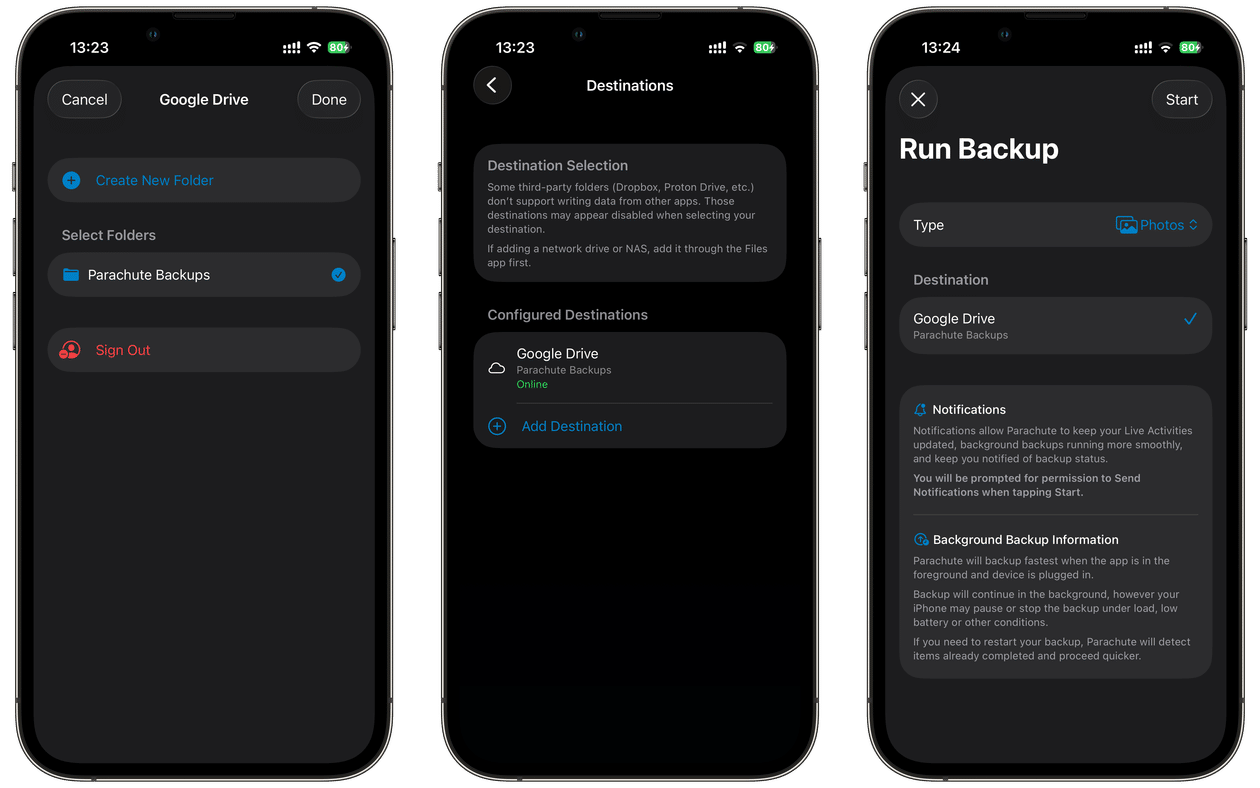
Conectarme a una nube externa en iOS fue un poco más similar a lo que esperaba para macOS: solo tenía que tocar un botón con un enlace para iniciar sesión en Google y luego elegir una de mis cuentas que ya estaban conectadas para que el proceso se completara.
La configuración de la copia de seguridad en sí también fue muy sencilla (aunque con menos opciones que en macOS), simplemente eligiendo la carpeta de copia de seguridad deseada a través de la aplicación Archivos (Archivos) y concede acceso a la biblioteca de fotos de iCloud, todo ello en unos pocos pasos sencillos y de forma intuitiva.
La mayor dificultad fue el proceso de copia de seguridad en sí. La foto, por ejemplo, tardó mucho más que el mismo tipo hecho en macOS. Para darle una idea, cuando la copia de seguridad del escritorio estaba llegando a su etapa final, la copia de seguridad del iPhone todavía rondaba el 20%, una diferencia significativa.
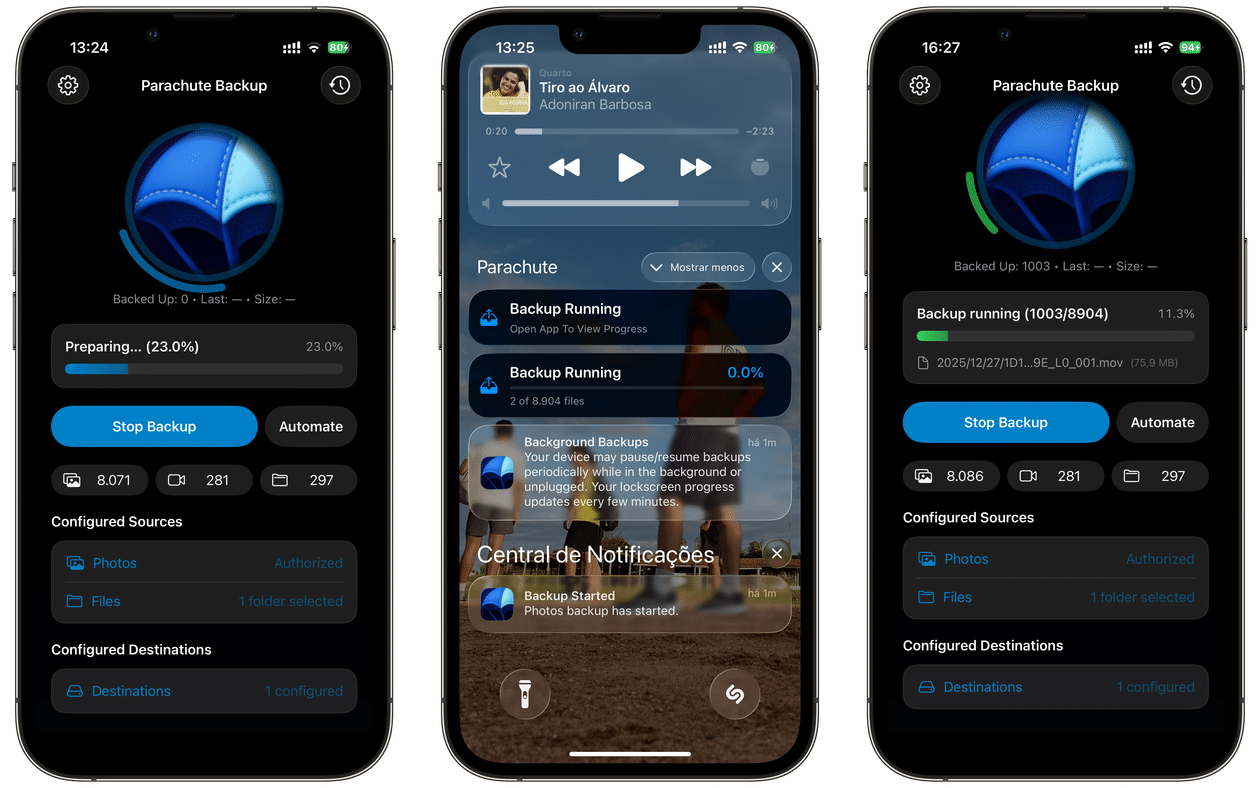
Según la aplicación, las copias de seguridad en la versión móvil tienen más éxito cuando están en primer plano o cuando el iPhone se está cargando; permaneció así durante todo el proceso de copia de seguridad, así que me imagino cómo sería si hubiera estado jugando con el sistema todo el tiempo.
Aunque puede que no sea tan conveniente como en macOS, donde hacía copias de seguridad fácilmente mientras me movía en la computadora, hacerlo en reposo (como por la noche) podría ser una solución para mitigar este problema, que probablemente se debe a las limitaciones de iOS.
Conclusión
En resumen, Parachute no intenta reinventar el concepto de copia de seguridad ni siquiera sustituir a Time Machine u otras soluciones más completas, pero resuelve el problema relacionado con la falta de copia de seguridad en iCloud de una forma sencilla y, diría yo, bastante competente, especialmente en macOS, que es un sistema no tan limitado.
Si estás interesado en la aplicación, otra buena noticia es que solo se puede adquirir mediante una compra única (sin suscripciones). el se va para 100 reales en la Mac App Store y por 60 reales en la App Store para iPhone y iPad, lo cual creo que es un precio justo por lo que hace.


