
 money
money Si usas un iPhone y uno Impermeablesabes que puedes aprovechar varias funciones que aprovechan estos dispositivos cuando se usan juntos, como Continuidad (Continuidad).
Una de las funciones se refiere a los mensajes de su aplicación. Mensajes (Mensajes)que se puede recibir en el iPhone y también ver en el Mac. Si disfruta viéndolos en la pantalla más grande pero tiene problemas relacionados con esto, a continuación encontrará algunos consejos sobre lo que se puede hacer.
- Asegúrate de estar usando la misma cuenta de Apple en ambos dispositivos yendo a Configuración (Ajustes) o Configuración del sistema (Configuración del sistema).
- Verifique que los dispositivos estén conectados a Internet, ya sea mediante la red Wi-Fi, la red celular (en el iPhone) o incluso una red a través de Personal Hotspot.
- Actualice su iPhone y Mac a la última versión disponible (iOS y macOS).
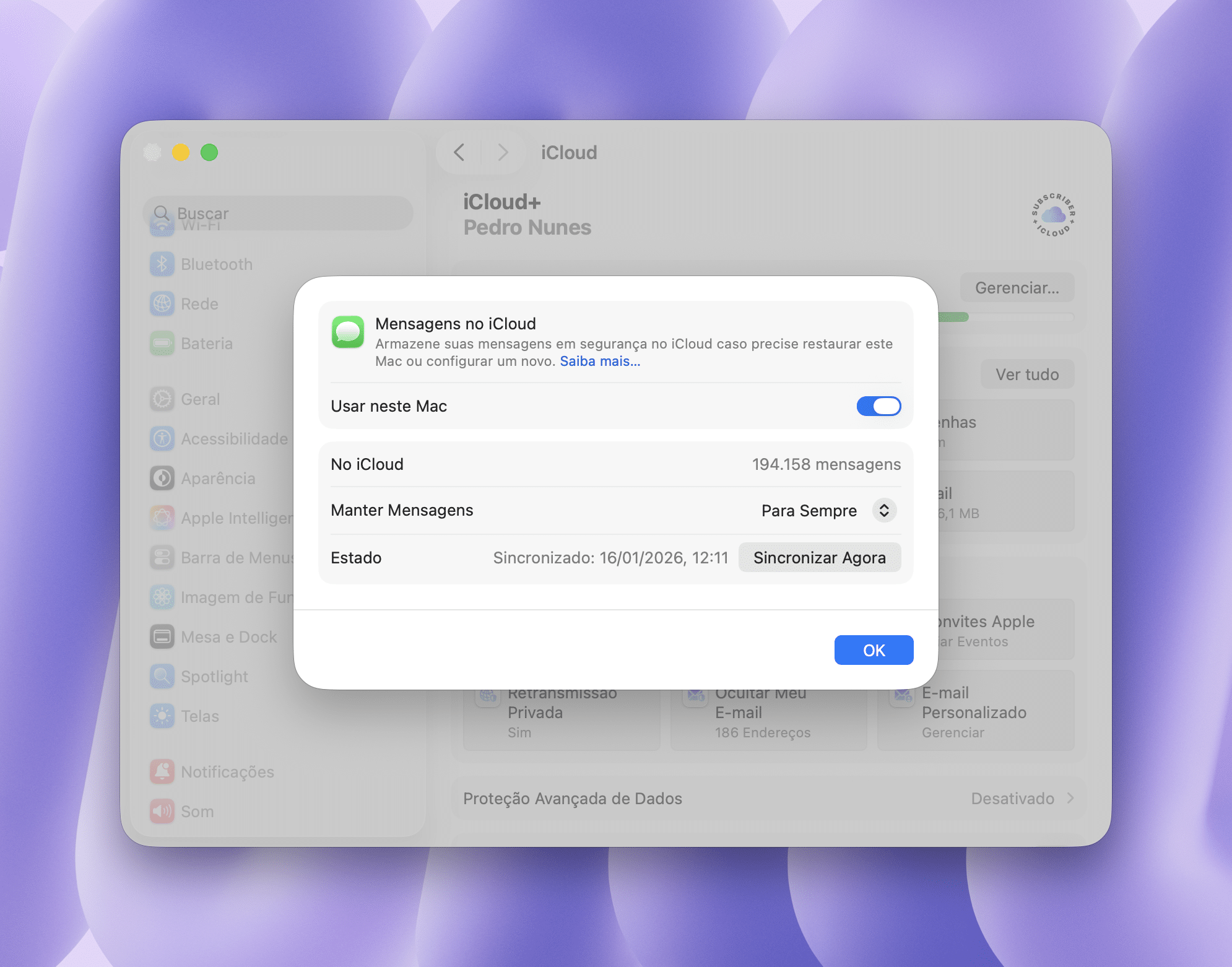
- Asegúrese de que Mensajes de iCloud esté habilitado:
- En iPhone: Abra Configuración, toque su nombre (en la parte superior de la pantalla), desplácese hasta iCloud
» Mensajes y habilite «Usar en este iPhone». - En Mac: abra Configuración del sistema, haga clic en su nombre (en la parte superior izquierda) y en «iCloud». Vaya a «Mensajes» y habilite «Usar en esta Mac».
- En iPhone: Abra Configuración, toque su nombre (en la parte superior de la pantalla), desplácese hasta iCloud
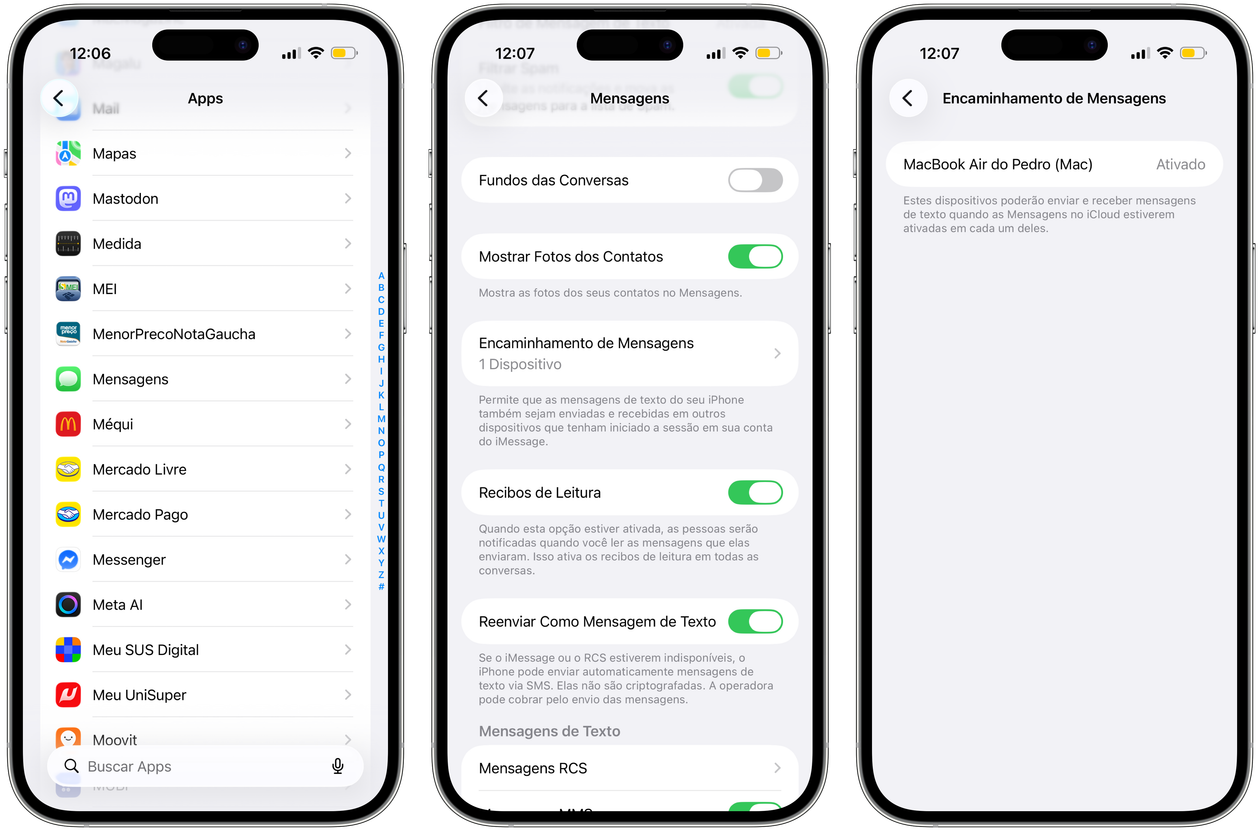
- Habilite el reenvío de mensajes en su iPhone yendo a Configuración » Aplicaciones » Mensajes » Reenvío de mensajes.
- En la configuración de Mensajes, deshabilite «iMessage», espere unos segundos y luego habilítelo nuevamente para ver si eso resuelve el problema.
¿Funcionó? 🙂
a través de iDownloadBlog


