
Accesibilidad: cómo cambiar la ampliación al escribir colores [iPhone, iPad e Mac] -MacRevista
 money
money Ya hemos mostrado aquí cómo puedes utilizar el recurso. Ampliación al escribir (Escritura al pasar el mouse). En la práctica, es posible mostrar una ventana separada con una versión más grande de lo que estás escribiendo actualmente, lo que facilita la legibilidad.
Para que este proceso sea aún más útil, puedes agregar un color diferente a los textos, puntos de inserción, fondo y borde. ¡Mira lo fácil que es activar esto en iPhone, iPad y Mac! 🔤

Cómo cambiar la ampliación al escribir colores en iPhone/iPad
Abra Configuración (Ajustes), toque «Accesibilidad» y vaya a «Texto bajo el cursor».
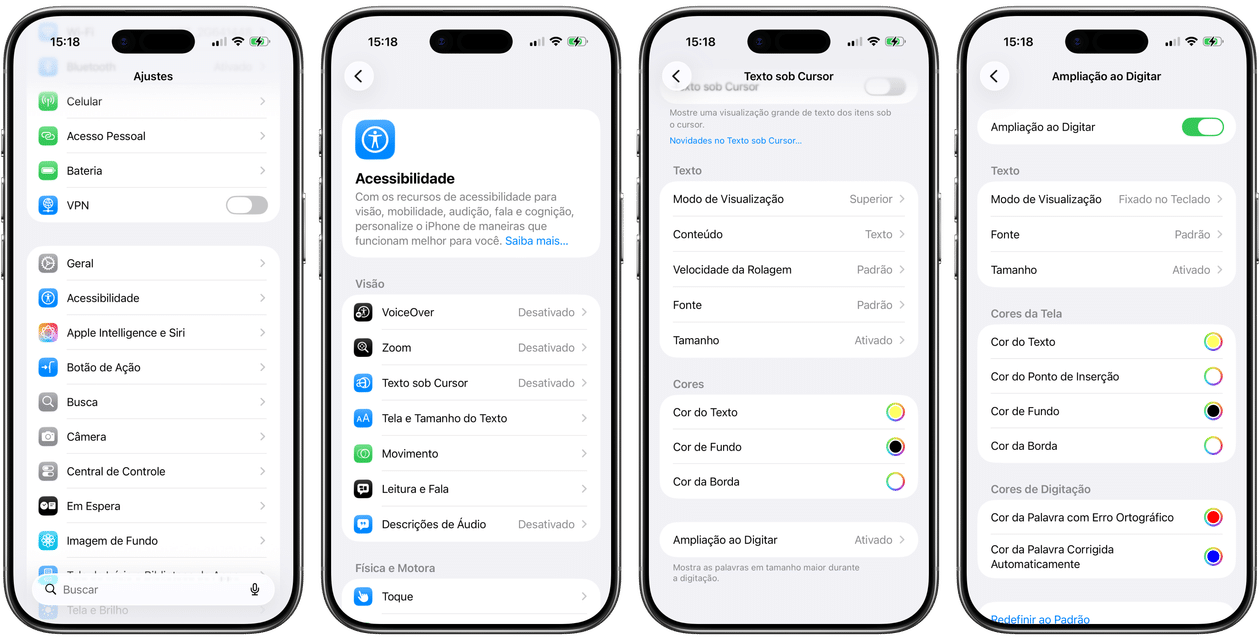
Luego elija «Ampliación mientras escribe» y use las opciones en la sección de color para cambiar el color del texto, el punto de inserción, el fondo y/o el borde.
Cómo cambiar la ampliación al escribir colores en Mac
Abra la configuración del sistema (Configuración del sistema) y haga clic en “Accesibilidad” en la barra lateral izquierda.
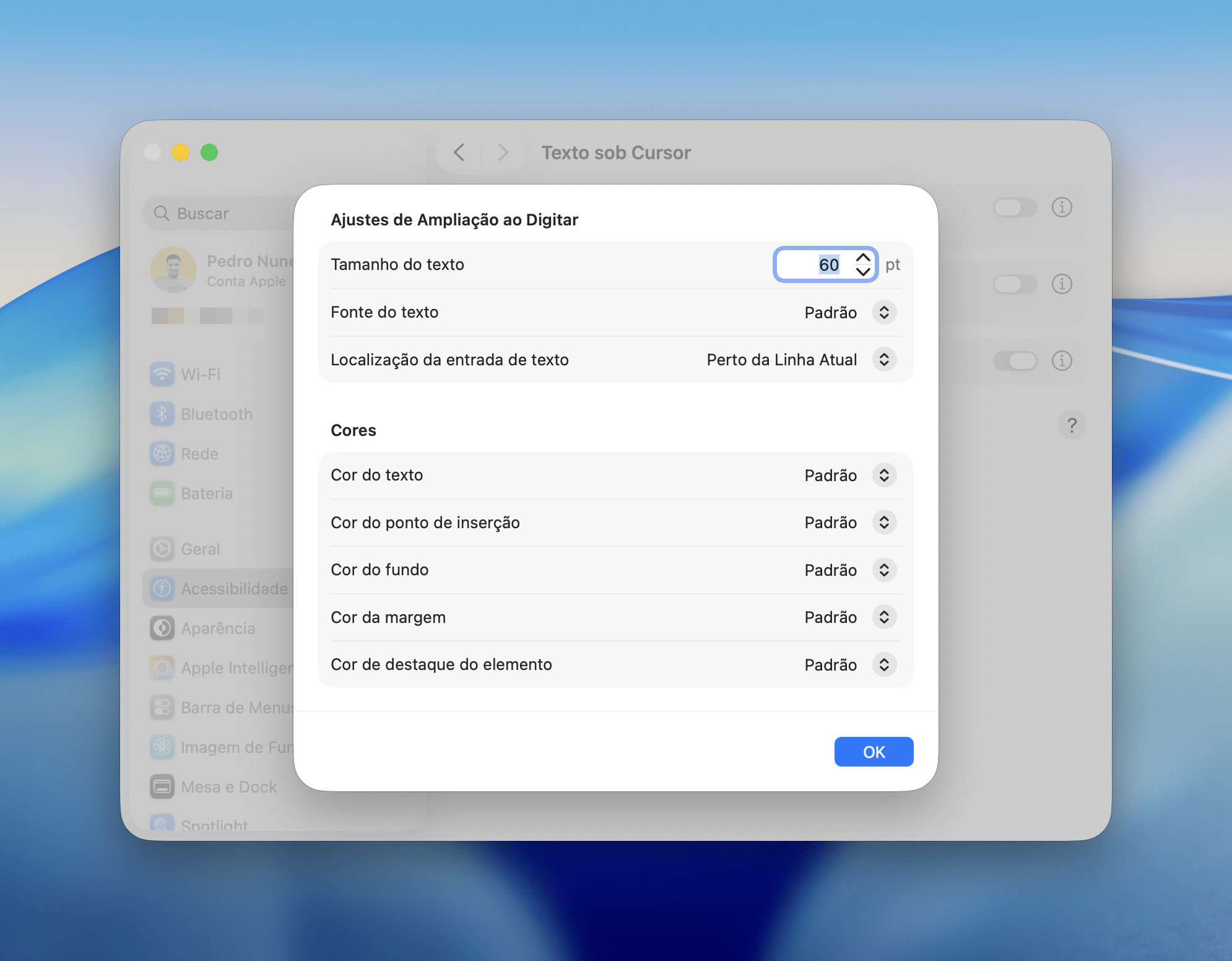
Elija «Texto debajo del cursor» y la «i» junto a «Ampliación mientras escribe» para ver las mismas opciones.
Fácil, ¿verdad? 😃
![Accesibilidad: cómo cambiar la ampliación al escribir colores [iPhone, iPad e Mac] -MacRevista](https://www.lucaslaruffa.com/wp-content/uploads/thumbs_dir/codec-av2-fase-final-lancamento-rny1zhq9anae841ws8uog14qn2iq2lxq5bwrt3i81o.jpg)
![Accesibilidad: cómo cambiar la ampliación al escribir colores [iPhone, iPad e Mac] -MacRevista](https://www.lucaslaruffa.com/wp-content/uploads/thumbs_dir/19-ampliacao-ao-digitar-tutorial-scaled-rnz4mnt2adozflawc33t9h3dhzmjbps3qz6it2t0zg.png)


