 money
money Ya sea por un problema de interfaz de una aplicación, o simplemente porque es especialmente difícil de visualizar, el tamaño de la vista previa de un cuadro de texto no siempre nos permite ver exactamente lo que se está escribiendo.
Por tanto, una de las opciones de accesibilidad presentes en los sistemas Apple es la función Ampliación al escribir (Escritura al pasar el mouse). Hoy te enseñamos cómo cambiar el tamaño de esta expansión. ¿Vamos?
Cómo activar la opción Ampliación al escribir
En primer lugar, debe activar la opción “Ampliación de escritura” en su dispositivo: para hacer esto:
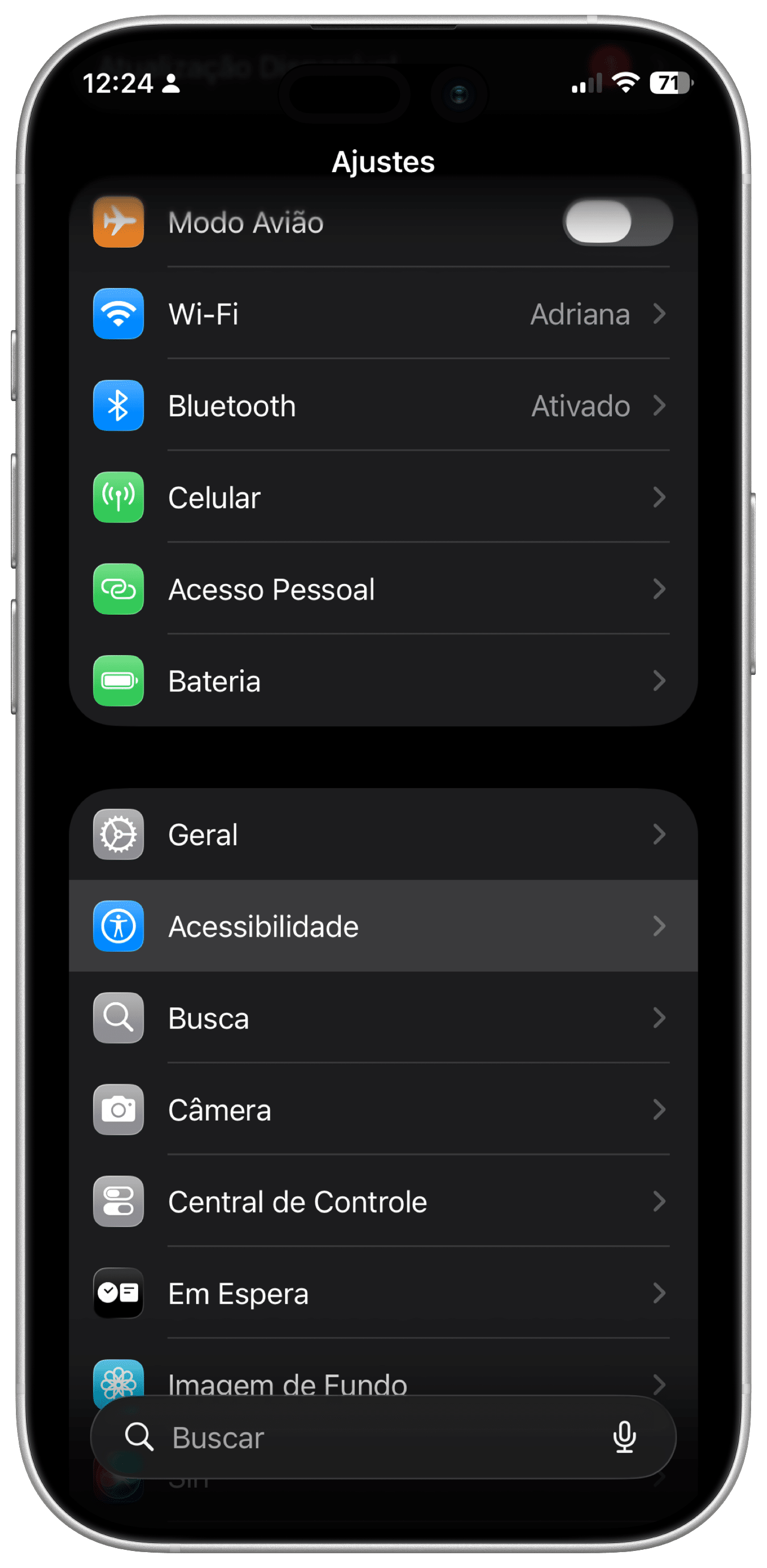
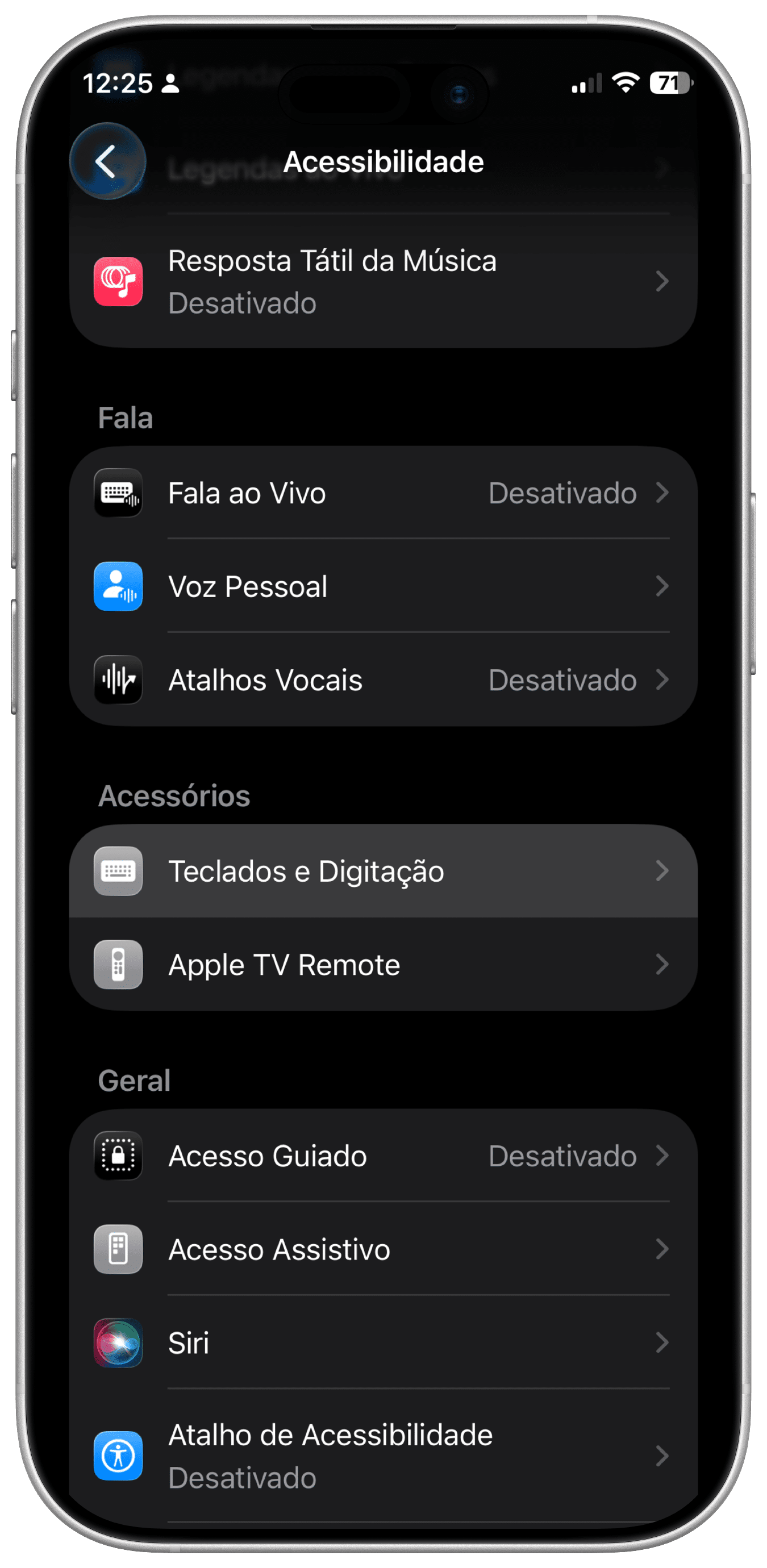
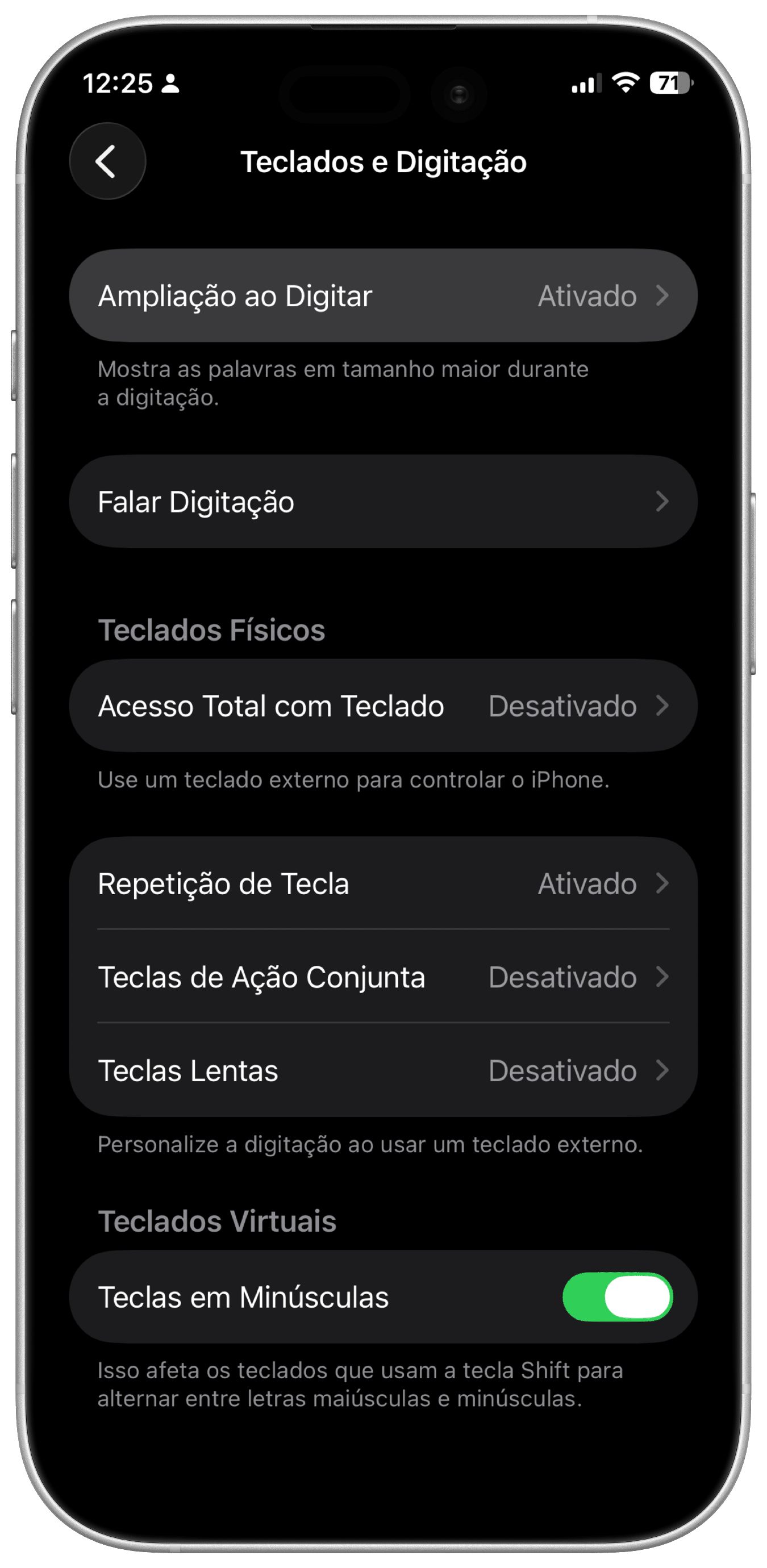
- En iPhone/iPad, vaya a Configuración » Accesibilidaddesplácese hacia abajo hasta el área «Accesorios» y seleccione «Teclados y escritura».
- En una Mac, abra Configuración del sistema, haga clic en «Accesibilidad» y vaya a «Texto bajo el cursor». Luego simplemente seleccione la opción “Ampliación al escribir” y actívela.
Cómo cambiar el tamaño
Para cambiar el tamaño, aunque el proceso varía ligeramente entre iOS/iPadOS y macOS, es bastante sencillo:
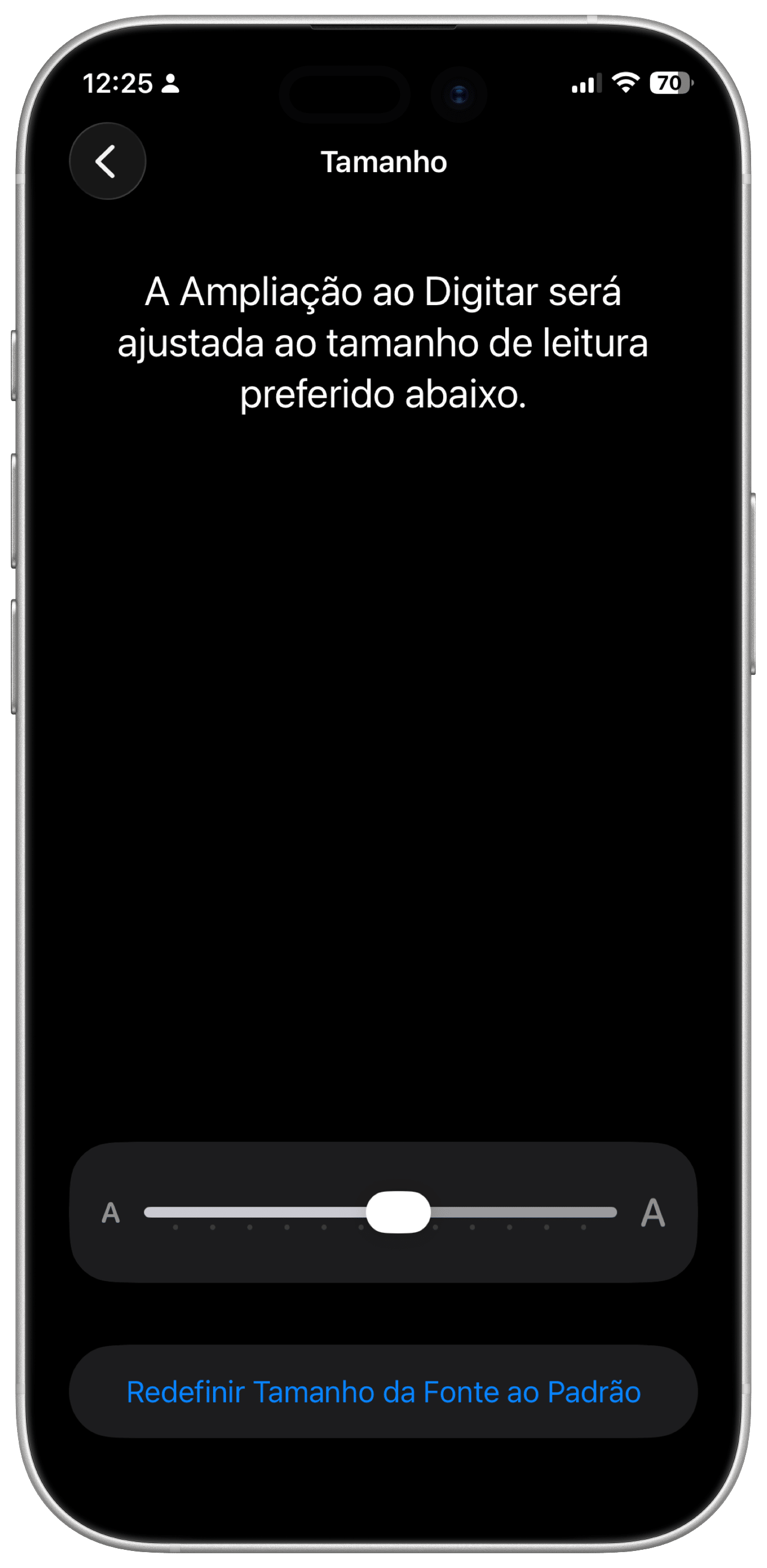
- En el caso de iPhone/iPad, toca la opción activada y selecciona el campo “Tamaño”, que te permitirá ajustarlo según tus preferencias.
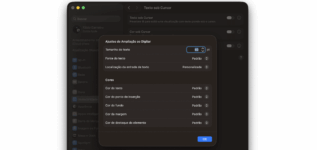
- En el caso de macOS, simplemente haga clic en la “i” al lado de “Ampliación de escritura”, donde podrá encontrar la opción “Tamaño”, aquí ajustable en número de puntos (pt).
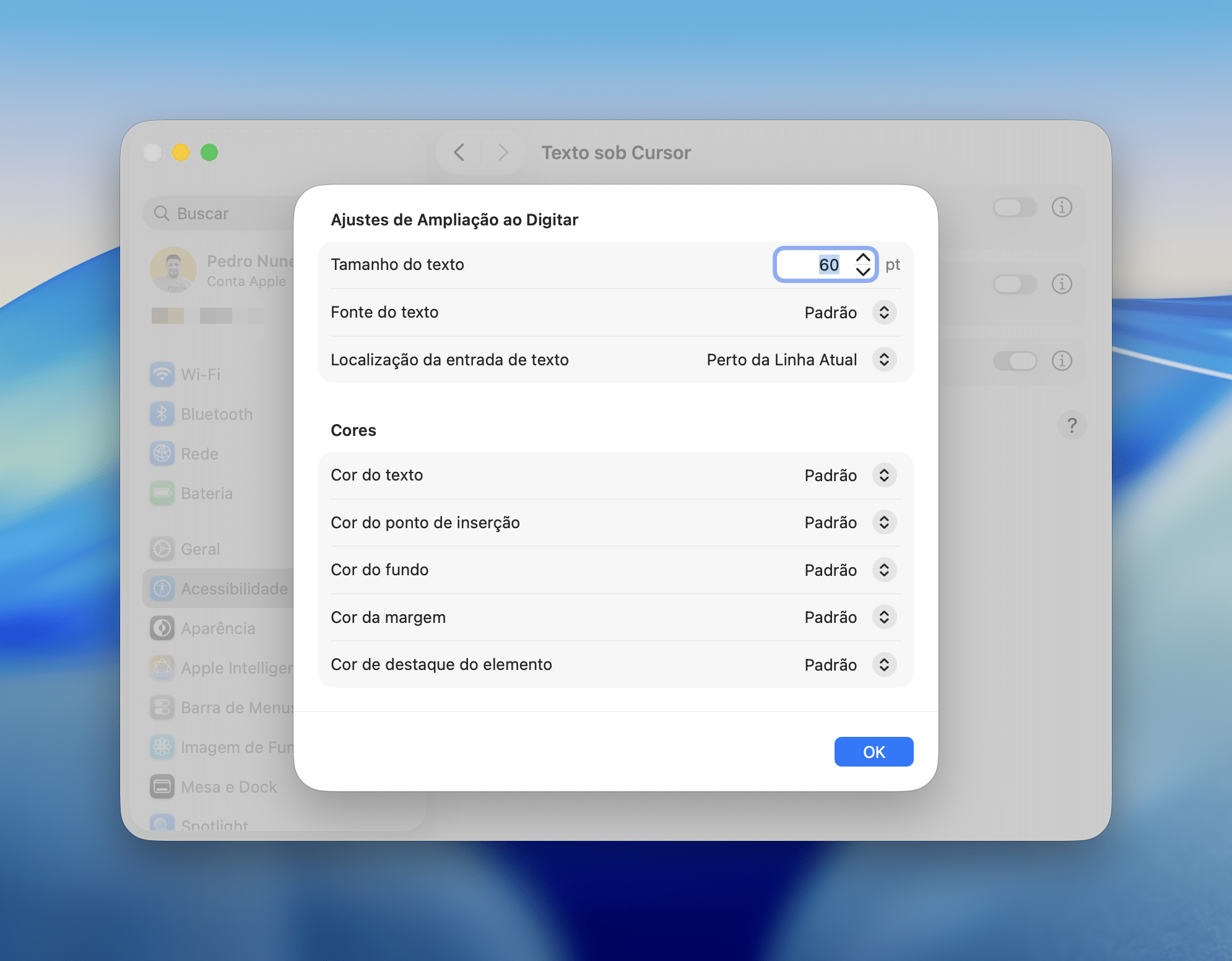
Recuerde siempre guardar los cambios en Mac; En el caso de dispositivos móviles, puede ser necesario deshabilitar y habilitar “Ampliación de escritura” para aplicar los ajustes realizados.
De manera similar, se pueden cambiar otros aspectos, como la fuente del texto, la ubicación donde aparecerá este texto ampliado en tu pantalla, así como aspectos como los colores del texto, el punto de inserción, el fondo, el margen y el color de resaltado del elemento.
![Cómo cambiar el tamaño de ampliación de escritura [iPhone, iPad e Mac] -MacRevista](https://www.lucaslaruffa.com/wp-content/uploads/thumbs_dir/18-mulher-usando-iphone-1260x840-rde8bj44mlgobxhpi4l0slkoxrs5vkrrgbz1tke9mk.jpg)
![Cómo cambiar el tamaño de ampliación de escritura [iPhone, iPad e Mac] -MacRevista](https://www.lucaslaruffa.com/wp-content/uploads/thumbs_dir/06-mulher-digitando-mac-1260x840-r6yyp6fvmm5pn2xiizp8hzo4iz3sp2t54fbfu3pr24.jpg)


