
Cómo agrandar o reducir el texto en una página en Microsoft Edge [iPhone, iPad e Mac] -MacRevista
 money
money EL Borde de Microsoft para iPhone, iPad y Mac trae algunos trucos muy útiles que facilitan la navegación por la web.
Uno de estos ejemplos es la función que permite ajustar el tamaño de fuente de los textos de una página, ideal para quienes tienen problemas de visión o quieren leer un artículo en un tamaño mayor.
¡Mira lo sencillo que es usarlo! 🙂

Cómo ampliar/reducir texto en una página en Microsoft Edge en iPhone/iPad
Con el navegador abierto en la página, toca el botón representado por tres pequeñas líneas (en la esquina inferior derecha) y desliza el dedo entre las opciones hasta encontrar “Tamaño de fuente”.

Una vez que lo selecciones, usa el control deslizante para agrandar el texto (hacia la derecha) o reducirlo (hacia la izquierda).
Cómo ampliar el texto de una página en Microsoft Edge en Mac
En la barra de menú, vaya a «Ver» y utilice «Acercar» o «Reducir» para controlar el tamaño.
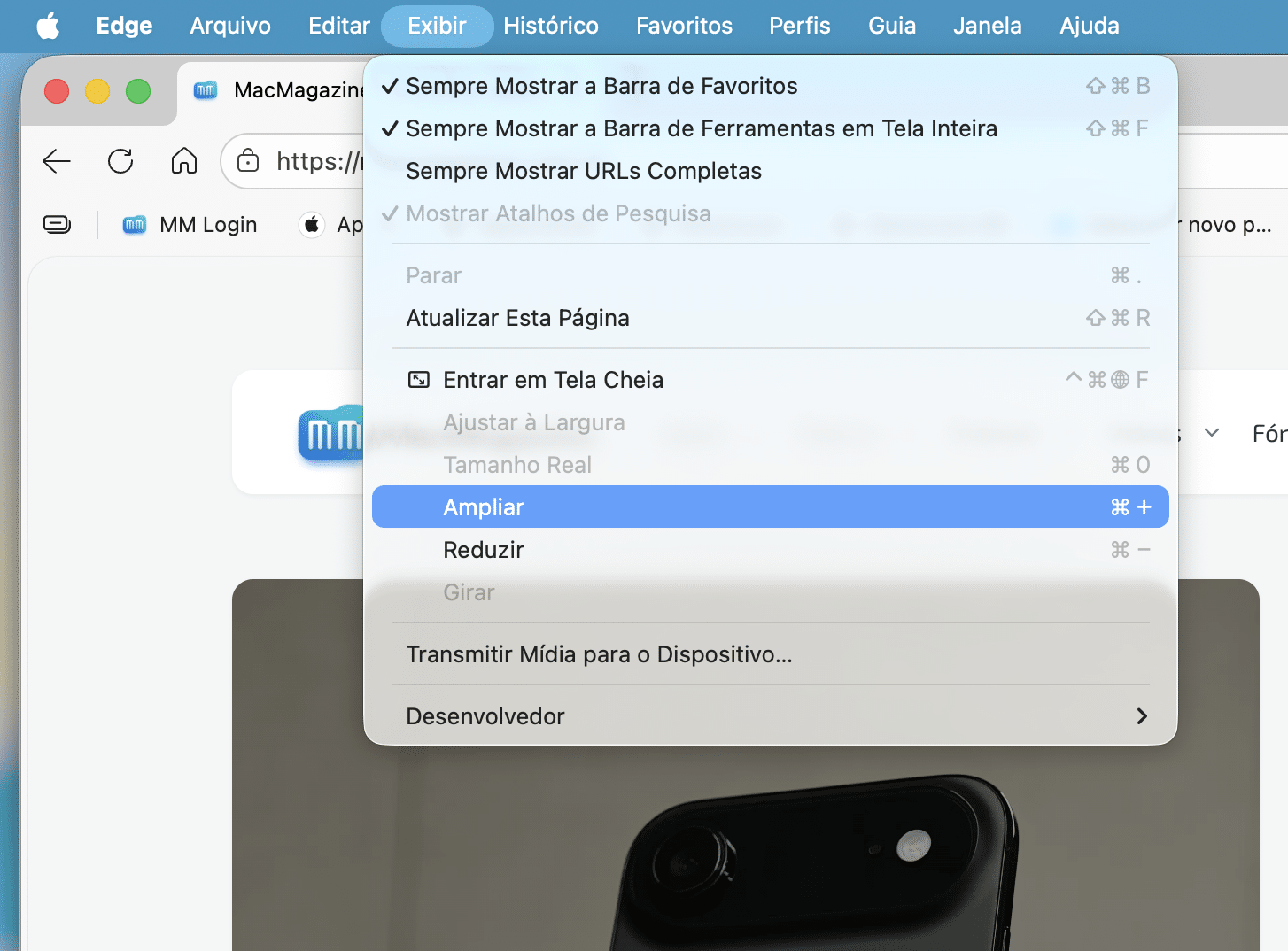
Si lo prefieres, utiliza los atajos ⌘ comando + o ⌘ -. También puedes utilizar los botones haciendo clic en los tres puntos al lado de la barra de direcciones.
![Cómo agrandar o reducir el texto en una página en Microsoft Edge [iPhone, iPad e Mac] -MacRevista](https://www.lucaslaruffa.com/wp-content/uploads/thumbs_dir/4-microsoft-edge-iPhone-mac-1260x840-rjtqxlffajwle9uc86tesiq27ox7xhuiygsjpl3tbw.jpg)
![Cómo agrandar o reducir el texto en una página en Microsoft Edge [iPhone, iPad e Mac] -MacRevista](https://www.lucaslaruffa.com/wp-content/uploads/thumbs_dir/drone-laser-carregador-rjtx51m7ypshd59pfrymj4stz7kfr6xecftwrlsm64.webp)


