
Cómo cambiar el tamaño de las columnas del Finder para mostrar los nombres de archivos completos en Mac – MacMagazine
 money
money Nodo Descubridorlos usuarios de Mac pueden ver y administrar documentos, descargas y dispositivos conectados como iPhones y iPads.
Si usas el navegación de columnas Dentro de esta aplicación, Apple ha puesto a disposición, a partir de macOS Tahoe 26.1, una opción que cambia su tamaño según los nombres de los archivos; de esta manera, los nombres siempre estarán visibles en su totalidad.
¡Vea cómo habilitar esto! 👨💻

Con Vista de columnas seleccionada en Finder, vaya a Ver » Mostrar opciones de visualizaciónen la barra de menú, o utilice el método abreviado de teclado ⌘ comando j.
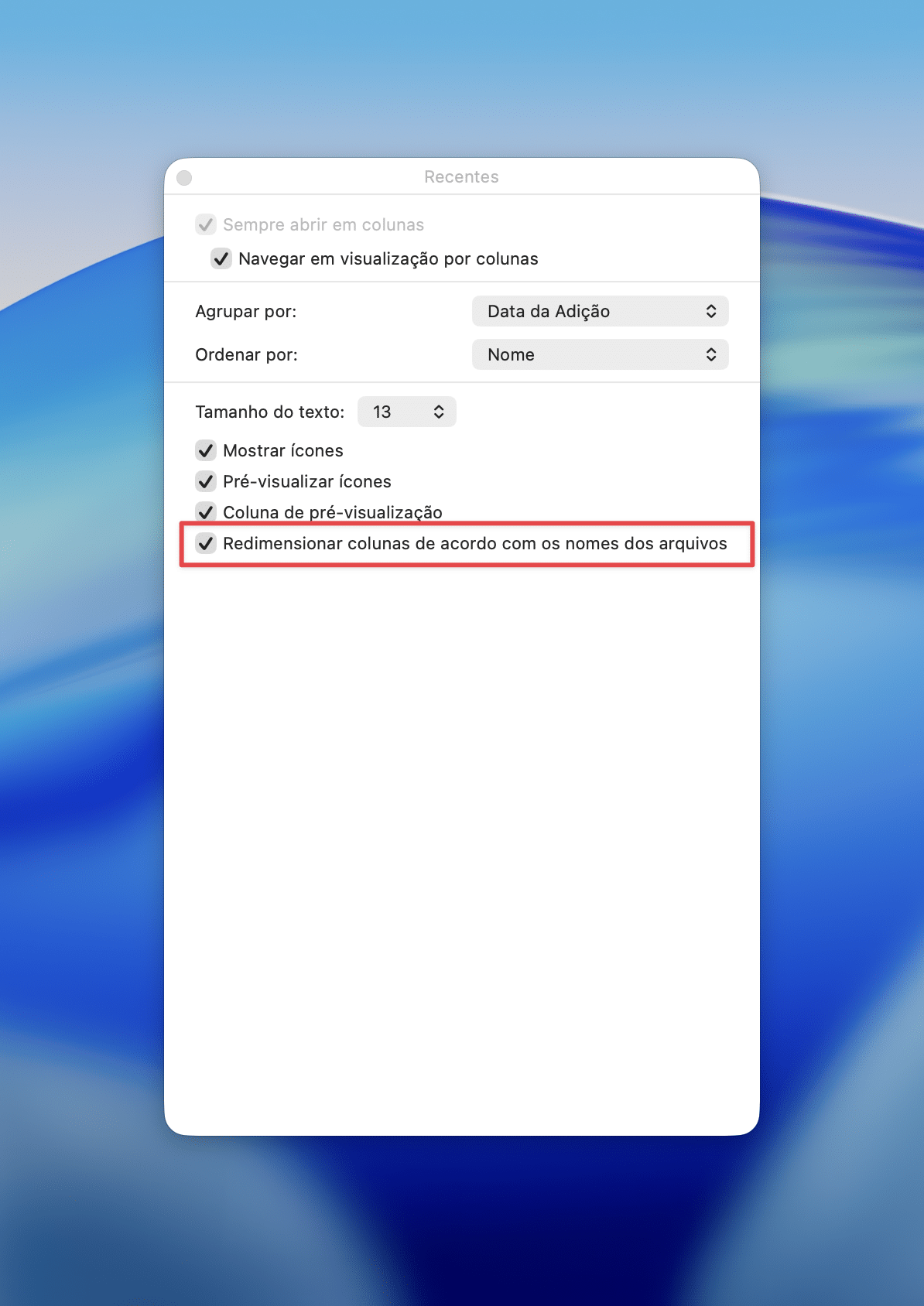
Luego seleccione la casilla de verificación «Cambiar el tamaño de las columnas según los nombres de los archivos».
¿Qué pasa si tengo una versión anterior a macOS Tahoe 26?
Si no desea actualizar su computadora a macOS Tahoe 26, también puede hacerlo en versiones anteriores del sistema operativo (solo macOS 14 Sonoma y macOS 15 Sequoia).
Abra Terminal, escriba el siguiente comando y presione devolver:
defaults write com.apple.finder _FXEnableColumnAutoSizing -bool YES; killall Finder
Para revertir esto, escriba lo siguiente:
defaults write com.apple.finder _FXEnableColumnAutoSizing -bool NO; killall Finder
a través de Daring Fireball


