
Cómo cambiar la forma de un elemento en un tablero de forma libre [iPhone, iPad e Mac] -MacRevista
 money
money Puntuación0
la aplicacion forma libre Los iPhone, iPad y Mac ahora te permiten agregar formas a tus marcos (cuadrados, círculos y rectángulos, por ejemplo).
Resulta que hay un consejo súper simple relacionado con esto, que le permite cambiar a otro formulario disponible dentro de la aplicación. Esto hace que este proceso sea muy fácil de realizar si cambia de opinión.
¡Mira cómo usarlo! 🙂

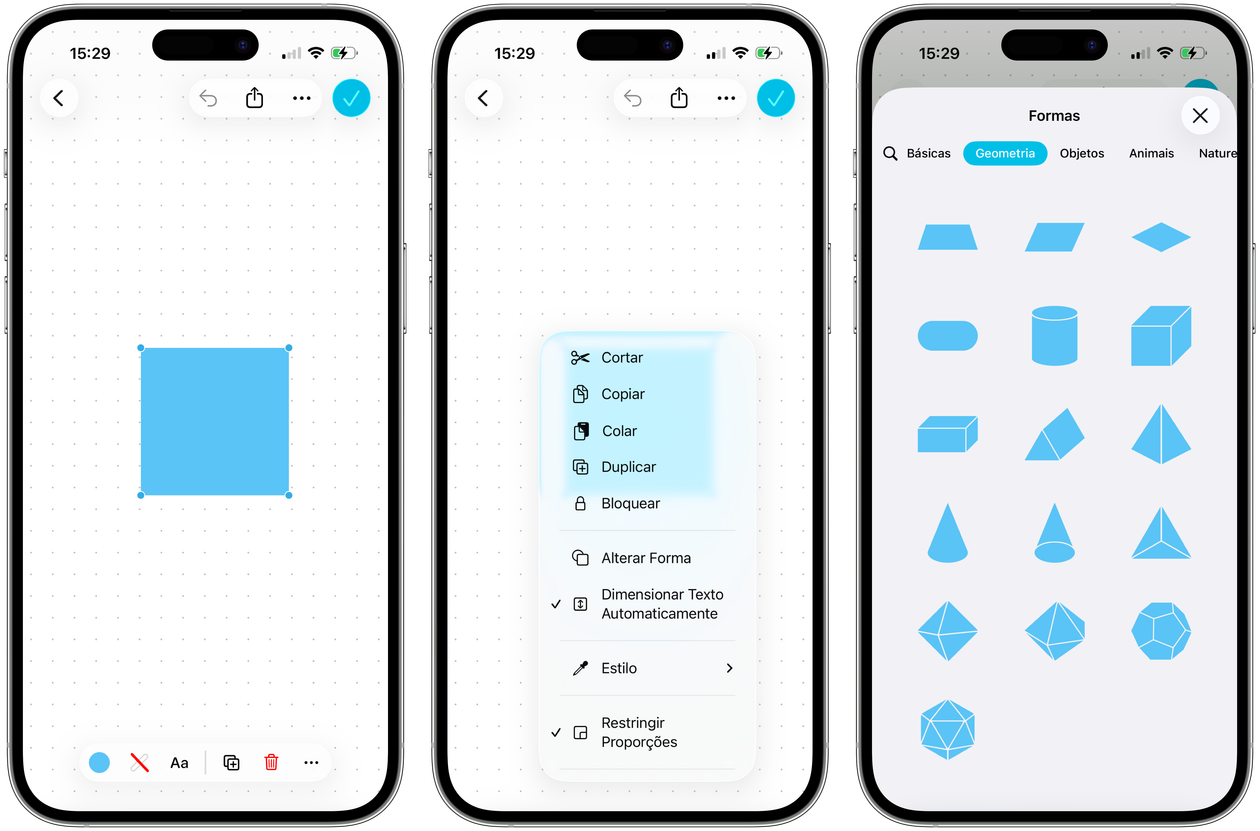
Cómo cambiar la forma de un elemento en Freeform en iPhone/iPad
- Con un marco abierto, toca la parte superior de la forma.
- Ve a los tres puntos (en la parte inferior).
- Elija «Cambiar forma».
Cómo cambiar la forma de un elemento dentro de Freeform en Mac
- Abra el marco deseado.
- Haga clic derecho en una forma.
- Luego ve a «Cambiar forma» y elige la nueva.
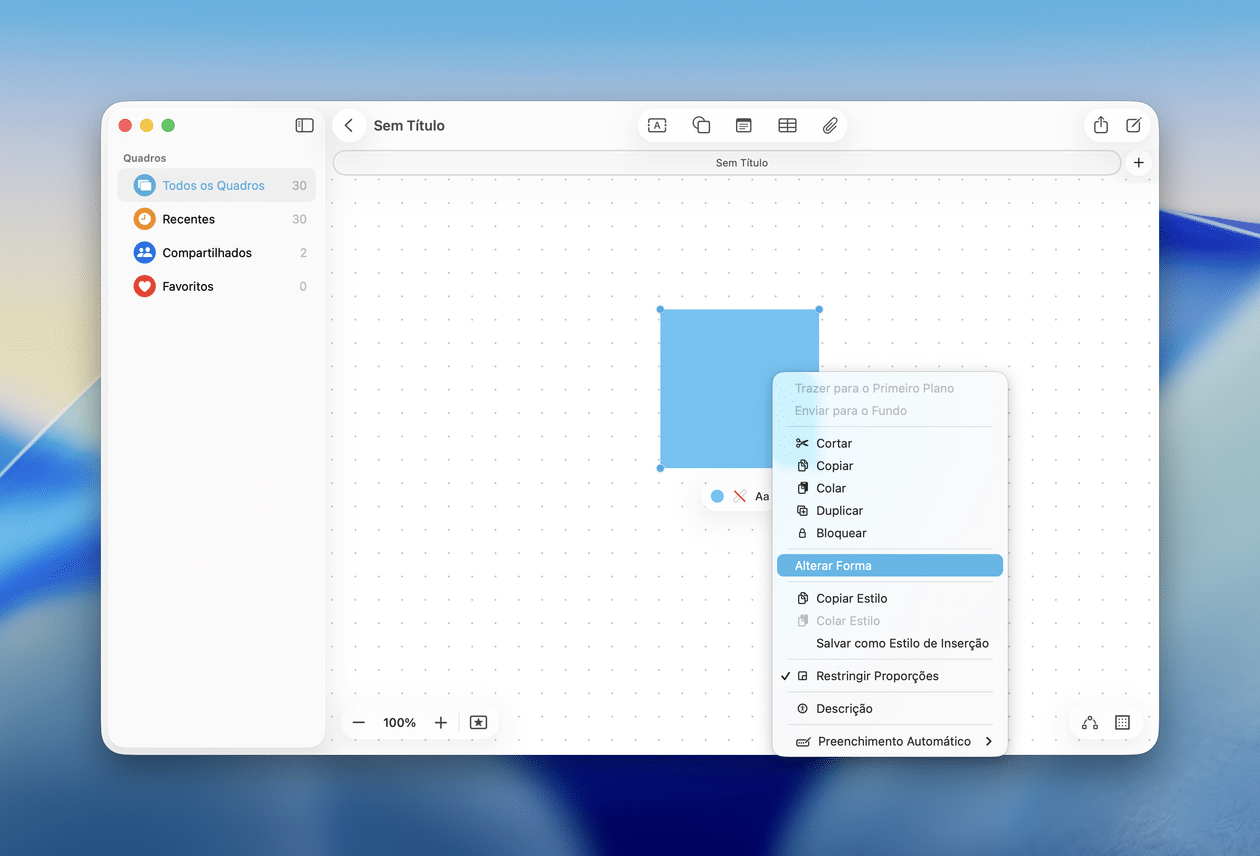
Opcionalmente, también puedes seleccionar la forma y, en la barra de menú, ir a Formato » Formas y líneas » Cambiar forma.
![Cómo cambiar la forma de un elemento en un tablero de forma libre [iPhone, iPad e Mac] -MacRevista](https://www.lucaslaruffa.com/wp-content/uploads/thumbs_dir/17-silicon-carbon-battery-vs-lithium-ion-1260x840-rjb9jhoadijj2qikde97ur6bwdnj9gppwnp4ts3fb0.jpg)
![Cómo cambiar la forma de un elemento en un tablero de forma libre [iPhone, iPad e Mac] -MacRevista](https://www.lucaslaruffa.com/wp-content/uploads/thumbs_dir/15-freeform-iPhone-1260x945-rjc2rykoqdaksjqtotxw7o1kx05ywvy0xwcagdl6bg.jpg)


