
Cómo desactivar la reproducción automática de vídeo en la aplicación Juegos [iPhone, iPad e Mac] -MacRevista
 money
money Para los jugadores, una opción siempre bienvenida a la hora de centralizar sus opciones en dispositivos iOS es la aplicación nativa Juegos (Juegos)que te permite consultar tu biblioteca, tus logros, juegos jugados recientemente, entre muchas otras opciones.
Sin embargo, teniendo en cuenta que los juegos móviles también se guían por la experiencia de la portabilidad, elementos como la reproducción automática de vídeo pueden considerarse superfluos o distractores al retrasar el inicio del juego una pequeña fracción de tiempo —además del consumo innecesario de datos móviles—, suficiente para que algunos usuarios quieran desactivar esta característica por completo.
Afortunadamente, es posible hacer esto, ¡y hoy te enseñamos cómo!
Cómo desactivar la reproducción automática de vídeo en la aplicación de juegos en iPhone/iPad
- Abra la aplicación Configuración (Ajustes);
- Vaya a la opción «Aplicaciones» y busque «Juegos».
- Toque y verifique las opciones disponibles, que deberían incluir la sección «Reproducción automática de video».
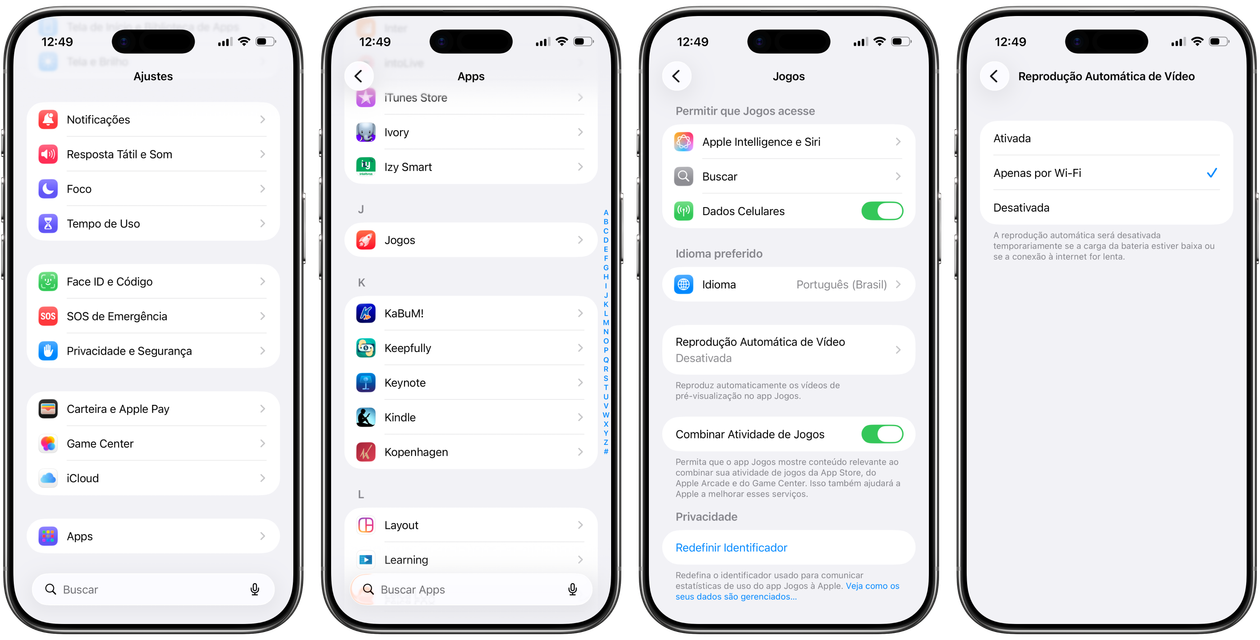
Puedes activar o desactivar esta función por completo, pero también puedes condicionar que la reproducción solo se produzca cuando tu iPhone esté conectado a una red Wi-Fi, lo que guarda algunos datos cuando estás lejos de una ubicación con su propia Internet.
Cómo desactivar la reproducción automática de vídeos en la aplicación Juegos de Mac
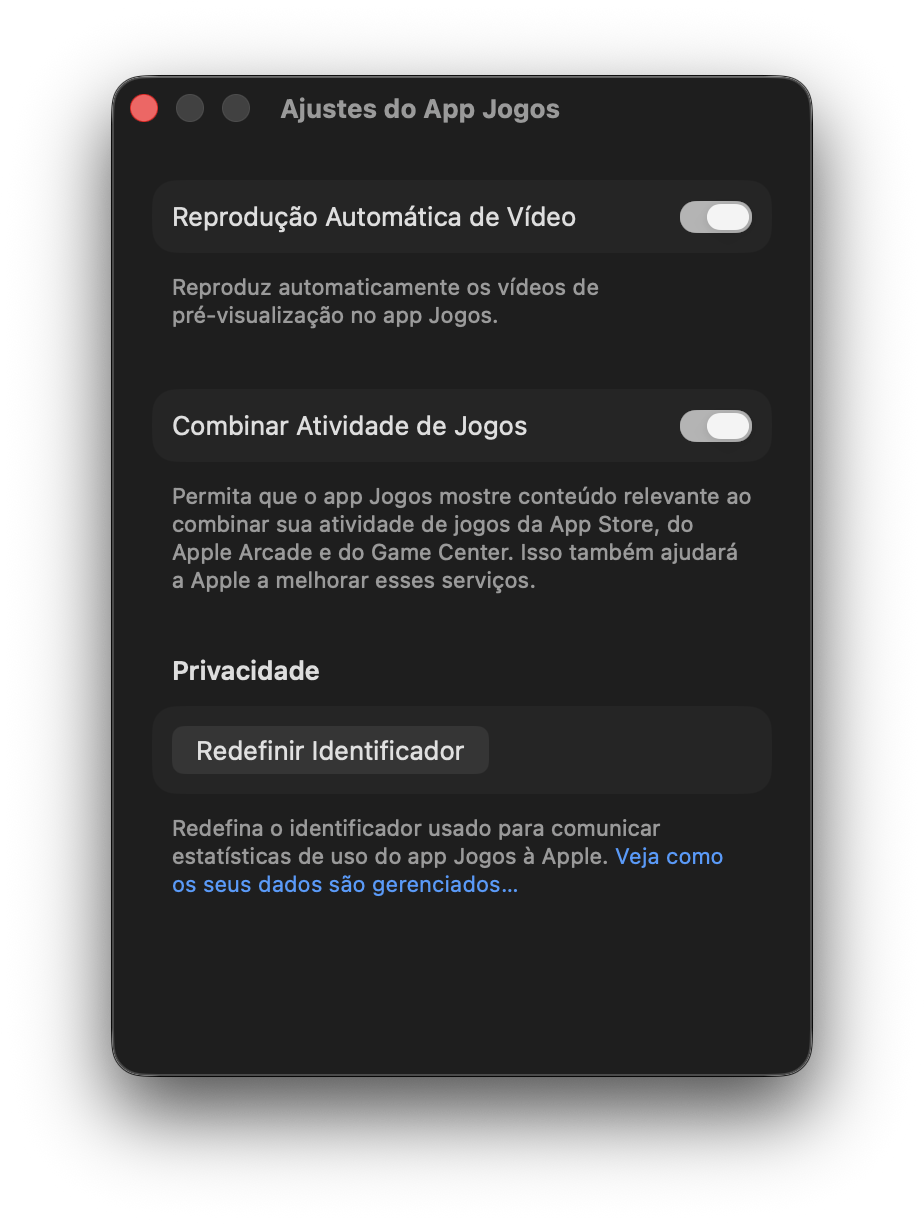
- Abre la aplicación Juegos.
- Ir al menú Juegos » Configuración… o usa el atajo ⌘ comando ,.
- En la parte superior, desactiva la opción «Reproducción automática de vídeo».
Genial, ¿verdad? 🎮
![Cómo desactivar la reproducción automática de vídeo en la aplicación Juegos [iPhone, iPad e Mac] -MacRevista](https://www.lucaslaruffa.com/wp-content/uploads/thumbs_dir/Apple-WWDC25-Apple-Games-app-hero-1260x709-rhclxj583o66hiznm9zh2m56ygbrqzbnvfvd5lsb3w.jpg)
![Cómo desactivar la reproducción automática de vídeo en la aplicación Juegos [iPhone, iPad e Mac] -MacRevista](https://www.lucaslaruffa.com/wp-content/uploads/thumbs_dir/obsbot-webcams-ia-dji-insta360-rpo9j1xzuqv6x5txt827hyfn4j8wrdvy6wrt7a5bng.jpg)


