
 money
money No hace mucho, el Google anunció que su navegador Cromo Hay una característica nueva realmente interesante para aquellos que tienen varias pestañas abiertas.
Con el solapas verticalespodrás gestionar grupos de pestañas más fácilmente y leer el nombre completo de las páginas abiertas en el navegador, incluso si son muchas.
La empresa está lanzando lentamente la función, pero hay una manera de «forzar» su activación. ¡Aquí le mostramos cómo hacerlo y comenzar a usar pestañas verticales! 👨💻

Cómo “forzar” pestañas verticales en Google Chrome
Con el navegador abierto en tu Mac, escribe la siguiente dirección y presiona devolver:
chrome://flags/
Buscar “Pestañas verticales” y seleccione «Activado» en el menú desplegable al costado.
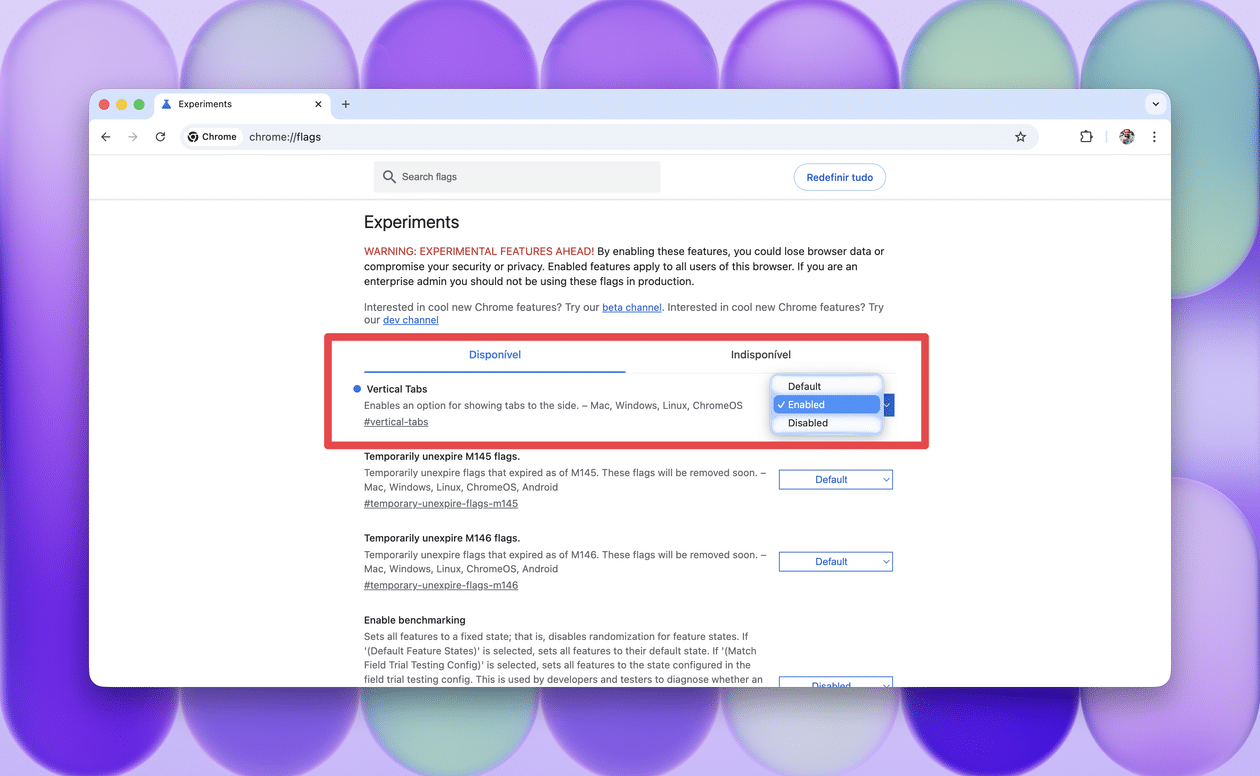
Reinicie Google Chrome para implementar el cambio.
Cómo usar pestañas verticales en Google Chrome
Para mostrar pestañas verticalmente, existen algunos métodos que puede utilizar.
- En la barra de menú, desplácese hasta Ver » Mostrar guías verticalmente;
- Haga clic derecho en la pestaña y seleccione «Mostrar pestañas verticalmente».
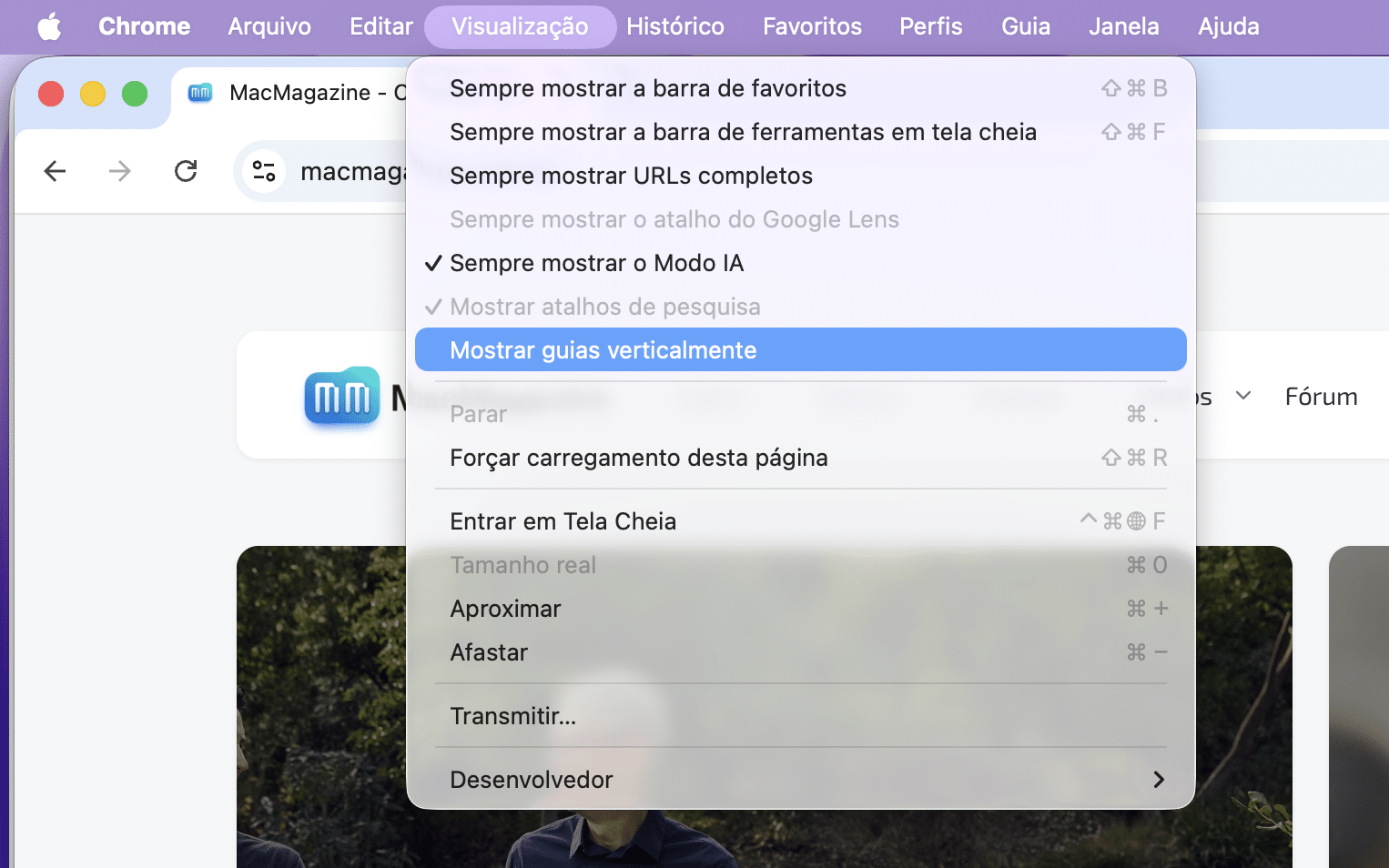
Con las pestañas verticales mostradas, puede cambiar entre ellas, abrir nuevas pestañas o mostrarlas/ocultarlas y crear un nuevo grupo.

![Cómo «forzar» la activación de pestañas verticales en Google Chrome [Mac] -MacRevista](https://www.lucaslaruffa.com/wp-content/uploads/thumbs_dir/10-forum-1260x516-rmj14jb1iggyad59ri6u5xsaclvbsci5vaalbelpvg.jpg)
![Cómo «forzar» la activación de pestañas verticales en Google Chrome [Mac] -MacRevista](https://www.lucaslaruffa.com/wp-content/uploads/thumbs_dir/30-Google-Chrome-icone-1260x840-r9jjcvfbzxu7gljhqn8kg1iw1c6i6szxwz5zdgk30c.jpg)


