
 money
money Mucha gente no lo sabe, pero el Google Chrome para Mac (y PC, por supuesto) también incluye una editar documentos PDF integrado en el navegador.
Así, los usuarios pueden dibujar, resaltar texto, rotar el documento (vertical u horizontalmente) y cambiar su tamaño, por ejemplo. Más tarde, cuando esté satisfecho con los cambios, simplemente guárdelos localmente o en Google Drive.
¡Mira cómo hacerlo! 👨💻
En primer lugar, localice el documento en el Finder. Luego haga clic derecho sobre él y haga clic Abrir con » Google Chrome.
Con el documento abierto, utilice los botones de la parte superior para realizar los cambios que desee. Por ejemplo: al hacer clic en el icono del garabato, puedes utilizar las herramientas de escritura o dibujo, con opciones de lápiz para escribir y marcar, además del borrador.
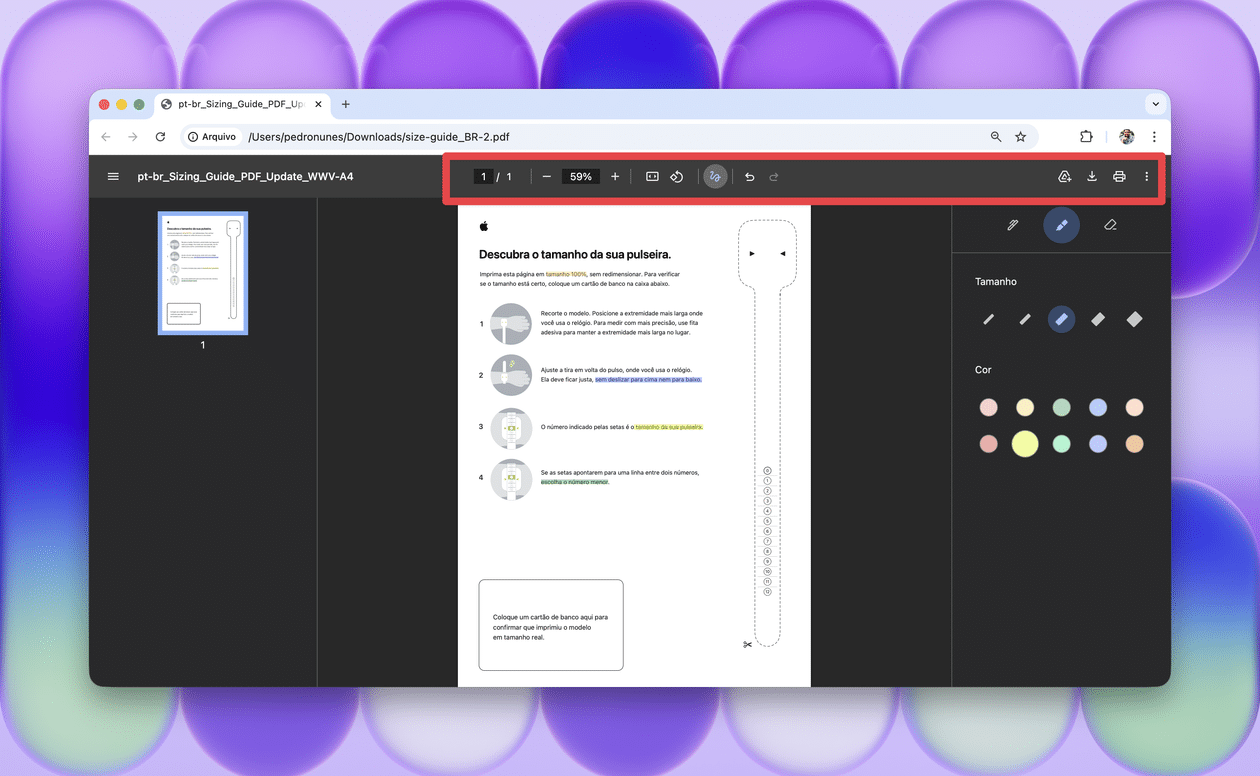
Usando los botones en la esquina superior derecha, puede imprimir el documento, guardarlo localmente (o en Google Drive) e ingresar al modo de presentación.
Muy útil, ¿estás de acuerdo? 📄
![Cómo utilizar herramientas de edición de PDF en Google Chrome [Mac] -MacRevista](https://www.lucaslaruffa.com/wp-content/uploads/thumbs_dir/29-icones-google-chrome-1260x709-rn7kj134yror1i8zjb3gtou5i3fbr878b0kwdwq88s.jpg)
![Cómo utilizar herramientas de edición de PDF en Google Chrome [Mac] -MacRevista](https://www.lucaslaruffa.com/wp-content/uploads/thumbs_dir/29-Chrome-icon-1260x709-rn7sgc1ldg8x0ltuk4rv56zwjf733vu7v53jcfpdmk.jpg)


